
“映画のような照明に照らされた、美しい青いフクロウ。”
雰囲気は伝わりますが、姿勢、台座、接合部は未指定です。
作りたい物を言葉に。立体で形を確かめて、次のプリントに向けたSTLを準備。

14点の参考モデルと8点のFomrix生成作例を、白いメッシュで表示します。回転、ワイヤーフレーム、STL検査で形状を確認。Fomrixの作例には元のテキストや画像を残しています。実物の造形を検証した作例ではありません。

作例を書き出したSTLの実測値です。肉厚、サポート、造形強度は検証しません。
ひとつの物体の輪郭と、各部分のつながりを説明しましょう。姿勢、台座、確認したい細部を含めます。色や照明は、プリントに必要な形状の代わりにはなりません。
“映画のような照明に照らされた、美しい青いフクロウ。”
雰囲気は伝わりますが、姿勢、台座、接合部は未指定です。
“翼を体に沿わせた丸いフクロウの置物。幅広く平らな台座があり、すべての部分がつながっている。”
台座や各部分のつながりなど、確認すべき形を伝えています。
AIでSTLファイルを作るには、まず3Dの表面が必要です。メッシュを生成し、形を確認してから、プリント準備のために書き出します。
フクロウの置物
輪郭、姿勢、つながる部分から始めます。3Dプリント用の設定でStudioへ進みます。
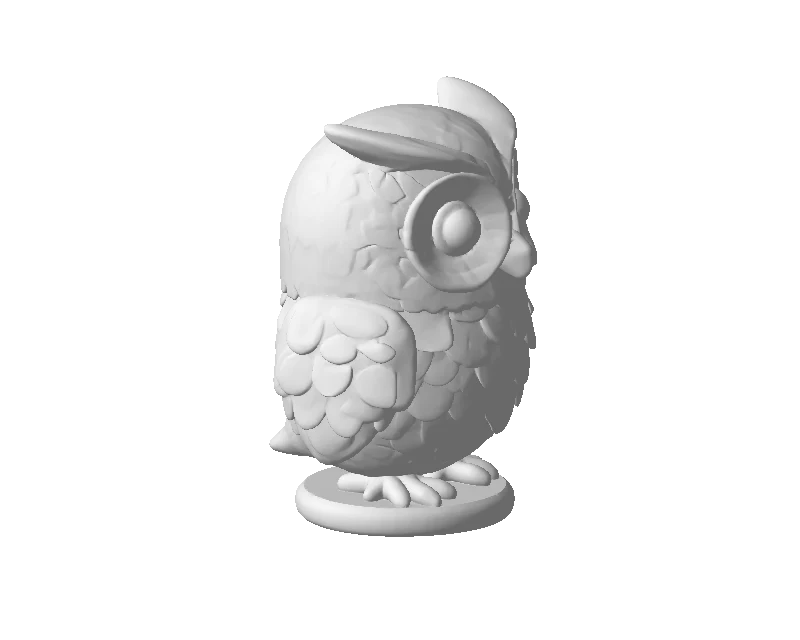 3D
裏面や底面まで回して、隙間、分離した部品、テクスチャだけの細部を確認します。
↔ 100 mm最長辺をミリ単位で指定。幅、奥行き、高さを一緒に確認し、元の比率を保ちます。
.STL STLを保存してメッシュの検査結果を確認し、スライサーで各層、向き、サポートを見直します。
3方向の寸法は一緒に変わります。100 mmから150 mmにすると全体が大きくなり、一辺だけが伸びたり、細い角だけが厚くなったりはしません。
STLでは物理単位を確実に宣言できません。Fomrixはミリ単位の座標で書き出します。スライサーの単位とプリンターの造形範囲も確認してください。
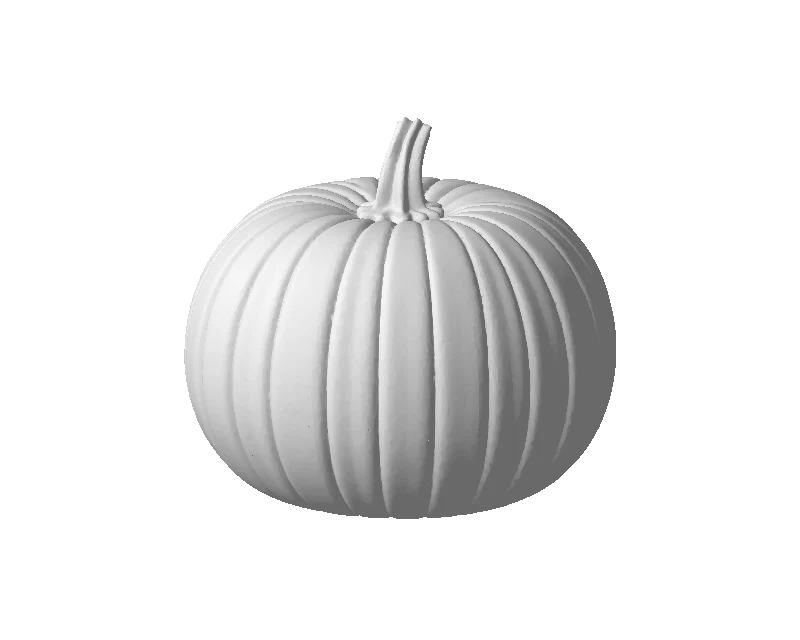
STLが保存するのは表面の三角形です。GLBの色、テクスチャ、アニメーションは残りません。描かれた目は細かく見えても、表面が変わっていない場合があります。作例のマテリアル、ソリッド、ワイヤーフレームを切り替えて確かめましょう。
元のモデルと対応する外観データを残して、後から編集できるようにします。
寸法を設定した三角形の形状を、メッシュ検査やスライスに渡します。
ソリッド / ワイヤーフレームキャラクターの輪郭、姿勢、彫刻の細部を検討できます。
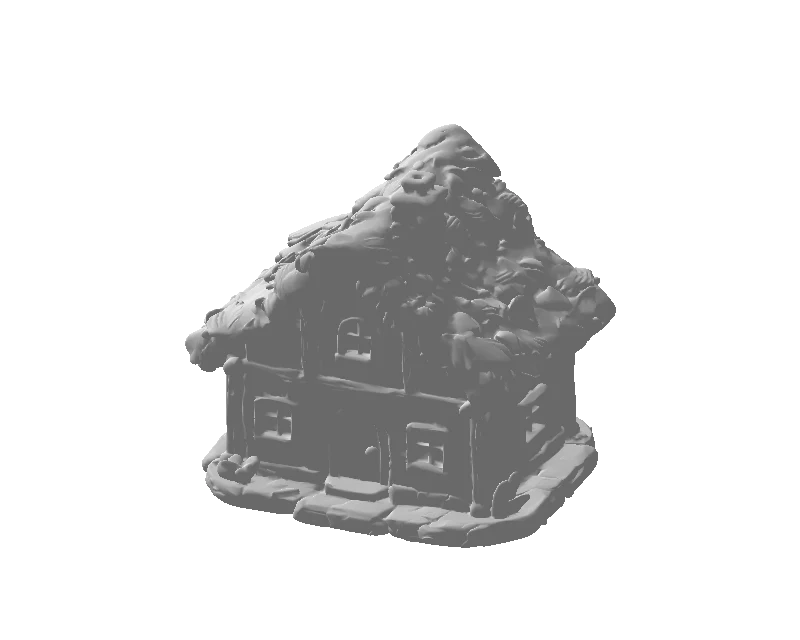
装飾的な地形、ミニチュアの情景、厚みのある装飾を試せます。
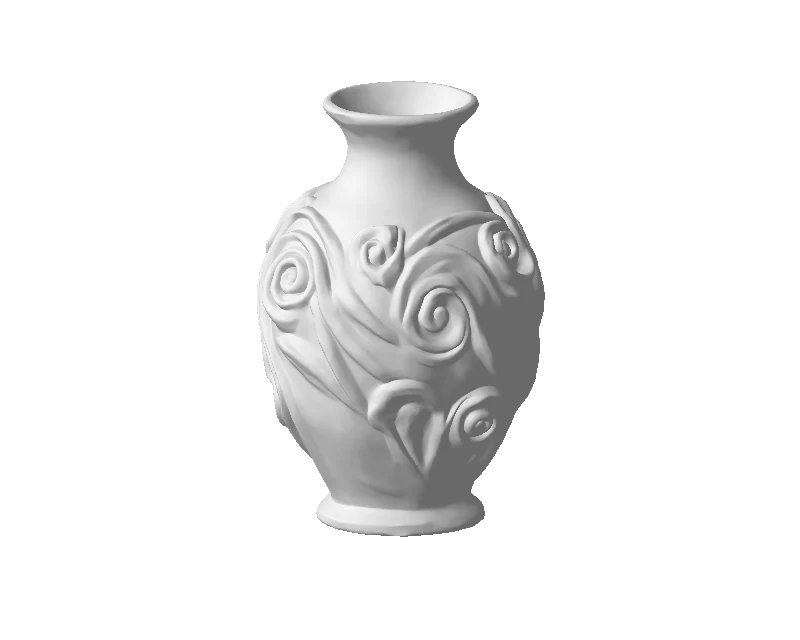
花瓶、抽象的な形、展示用の造形を試し、形状を確認します。
ねじ、正確な穴、はめ合い、荷重を支える部品は、寸法を制御する設計工程が必要です。AIメッシュの拡大・縮小だけでは、公差、一定の肉厚、検証済みの適合は得られません。
全方向から確認しましょう。次回は本体との接合や台座への接触を説明します。説明の変更は新しい生成を誘導するもので、現在のメッシュを修復するものではありません。
サイズを大きくすると全体が変わります。太い形を指定するか、メッシュを編集して局所的に厚くします。プレビューだけでは強度を検証できません。
3Dプリント用の設定は形状のみを生成します。Studioと同じ料金計算を使い、Studioでモデルや品質を変更すると見積もりも変わります。利用可能な体験クレジットは使えますが、無制限の無料生成ではありません。
公開作例の閲覧と書き出しは生成クレジットを消費しません。新しいAIモデルの作成は別の生成で、開始前に見積もりが表示されます。
クレジットプランを見るお持ちのファイルに合った工程を選べます。
はい。Fomrixは説明から3Dメッシュを作り、その形状をSTLとして書き出せます。3Dプリント前に形、寸法、スライス結果を確認してください。STLを書き出せても、実際に造形できることを保証するものではありません。
Fomrixなら、テキストから3Dメッシュを生成し、形状を確認してSTLとしてダウンロードできます。このページで作りたい物を説明し、3Dプリント用の設定でStudioへ進んでください。生成後はミリ単位でサイズを指定し、スライス前にメッシュを確認します。写真がある場合は「画像からSTL」も使えます。 作りたいモデルを説明する
Fomrixは生成クレジット制です。アカウントに体験クレジットがあれば利用でき、生成前に見積もりが表示されます。作例の閲覧は無料ですが、体験は無制限の無料生成ではありません。
先に検査してください。薄い細部、分離パーツ、開いた境界が含まれる場合があります。寸法と検査結果を確認し、プリンターと材料に合わせて各層、向き、サポートを見直します。
いいえ。標準STLは三角形の形状を保存し、テクスチャ画像やPBRマテリアルは保存しません。ソリッド表示で形を確認し、外観も必要なら元のGLBを保管してください。
AI生成は形の検討に役立ちますが、正確な穴、ねじ、肉厚、公差は保証しません。適合、荷重、仕様が必要な部品には、寸法に基づく設計を使ってください。
最長辺の変更は全体を同じ比率で拡大・縮小します。局所的な厚みや強度は検証しません。メッシュとスライサーで弱い部分を確認し、必要なら形状を編集してください。
はい。参照画像は「画像からSTL」を使います。GLBがあれば「GLBからSTL」で既存形状を変換でき、新しい生成の料金は不要です。スライス前に結果を確認してください。
Fomrixでは、フィギュアや胸像、装飾用のオブジェをブラウザー上で説明し、Studioで形状を生成してSTLに書き出せます。シンプルなポーズ、つながったパーツ、幅広い台座から始めると、形を確認しやすくなります。造形前にはメッシュとスライス結果を確認してください。精密なはめ合いや強度が必要な部品には、寸法を管理した設計が必要です。 テキストから作り始める
ひとつの物体から。プリントする前に、形を確かめましょう。
Studioで続ける