ゲーム小道具
輪郭から、立体の小物へ
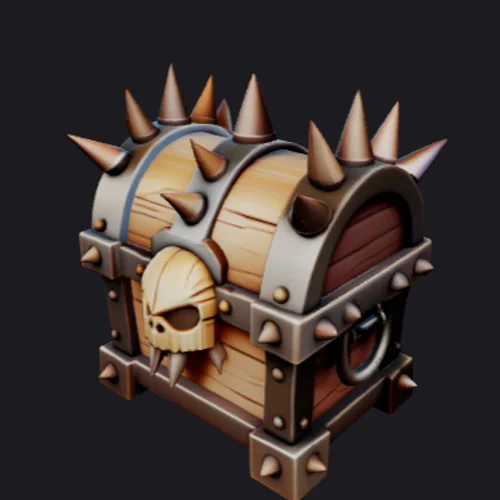
蓋、金属トリム、木製パネルをあらゆる面から検査します。
あなたのアイデアを立体に
1枚の絵から3Dモデルへ。回転させて、さまざまな角度から確認できます。
作例を詳しく見る生成する前に設定を確認してください。ここではクレジットは使用しません。
ドラッグで回転・スクロールやピンチで拡大縮小
作例を詳しく見る
各参照画像とその 3D モデルを比較します。回転して、形状、非表示のサーフェス、メッシュの詳細を検査します。
蓋、金属トリム、木製パネルをあらゆる面から検査します。
オリジナルのアートワークと照らし合わせて、機械的な脚、関節、胴体を探索してください。
キノコのシーンを回転させて、その層状の形状と隠れた表面を調べます。
手持ちのものから始めましょう
図面の種類を選択してください。それぞれがモデルに形状と外観に関するさまざまな手がかりを与えます。
斜めから描くと、正面・側面・上面を1枚に収められます。商品や小物の立体的な形を伝えるのに役立ちます。
より良いスタート
読みやすいアウトラインにより、モデルの操作がさらに容易になります。いくつかの小さな調整を行うことで、入力が理解しやすくなります。
デスク、ページの境界線、無関係な図面を切り取ります。被写体全体が見えるようにしてください。
コントラストを調整して薄い線を見やすくします。細部が消えないよう、元の画像と見比べてください。
斜めからの構図なら、正面の輪郭だけでは分からない奥行きも伝わります。見えない面はAIが推定します。
Fomrixを選ぶ理由
絵から3Dメッシュへ
最初の仕上げを選ぶ
確認したい内容に合わせて仕上げを選びます。この目安は、スタジオのH3.1標準・画像生成の設定に基づきます。
作例モデル・表示モード表面図
最初のドラフト用に作られました
製品の全体積を図面から確認します。正確な寸法と取り付けられた部品は、引き続き CAD ワークフローに属します。
シーンの開始シェイプを作成します。本番環境で使用する前に、トポロジ、材料、スケールを検査してください。
ラウンド内のキャラクターまたは装飾品を探索します。印刷ワークフローの前に、薄いパーツとメッシュの問題を確認してください。
正面以外も確認
この参照モデルを使用して、メッシュの検査を練習します。探索するときに各ビューにチェックを入れます。これはあなたのレビューであり、自動修復テストではありません。
4 チェックのうち 0 を確認しました
次の試行を有効にします
結果があなたのアイデアを外している場合は、図面のあいまいな部分から始めてください。
| 気づいたこと | 図面の変更内容 | 次の動き |
|---|---|---|
| オブジェクトが平らすぎるように見えます | 表示される側面または上面を描画します。輪郭だけに頼るのではなく、明確な厚みを加えます。 | 4 分の 3 ビューを試してください |
| 腕やパーツが合体する | 重なった部分の間に目に見える隙間を残します。主要な主題と競合する近くのスケッチを削除します。 | シルエットをシンプルにする |
| 細かい部分が消えてしまう | 被写体をフレームのさらに多く占めるようにします。定義の詳細を大きくし、二次的な煩雑さを削除します。 | 被写体に近づいてトリミングする |
| シェーディングが暗い表面になる | 濃いハッチングや撮影された影を軽減します。重要な等高線を読みやすい状態に保ちます。 | クレイビューで形状を確認する |
GLB / STL / OBJ
適切な形式は、それを使って何をしたいかによって異なります。
モデルは出発点です
次のタスクを選択し、手順に従ってください。変換されたコピーを作成する前に、元の GLB を保持してください。
テクスチャ モデルを使用して、チームメイトやクライアントと形状、プロポーション、外観について話し合います。
生成されたメッシュを 3D エディタの開始点として使用します。プロジェクトのトポロジー、比率、詳細を調整します。
物理サイズを設定し、スライスする前にジオメトリを確認します。変換だけではメッシュが修復されず、印刷の成功も保証されません。
はい。均一な光の中で 1 つのオブジェクトを写真撮影またはスキャンし、JPG、PNG、または WebP として保存します。輪郭を明確にし、オブジェクト全体が見えるようにします。
いいえ。AI は図面に示されていない深さと表面を推定します。細かい部分は変更される可能性があります。作業を続行する前に、完全な結果を確認してください。
このワークフローは、準備されたイメージを使用します。代わりに、書かれた説明から生成するには、Text to 3D を使用します。画像とプロンプトを組み合わせません。
作例の閲覧と画像の準備は無料です。生成にはFomrixのクレジットを使います。対象の新規アカウントにはお試しクレジットを付与し、スタジオで生成前に必要なクレジットを確認できます。
形状をSTLとして書き出せます。印刷前にサイズ、薄い部分、開いた境界、スライサーのレイヤーを確認してください。STLに変換しただけで、必ず印刷できるようになるわけではありません。
出力はポリゴン メッシュです。これは寸法指定された CAD 設計ではなく、自動リギングやアニメーションは含まれません。
Fomrixのスケッチから3D生成では、手描きの絵の写真やスキャン1枚から、回転して確認できる3Dモデルを作り、GLBで保存できます。紙の端や周囲の物を切り取り、輪郭全体を残し、薄い線はコントラストを調整してください。スタジオで形状やテクスチャを選び、必要なクレジットを確認して生成します。見えない面はAIが推定するため、複数の角度から確認してください。編集にはGLBを保存し、3DプリントにはSTLへの変換と印刷準備を行います。リギングは別途必要です。 図面からモデルを作成する
この機能で使える参考画像は、1回の生成につき1枚です。奥行きが分かり、被写体全体が写る角度を選んでください。他の角度の絵は、完成したモデルと見比べるために使えます。複数の絵を1枚に並べると別々の物体と解釈される場合があります。見えない面は推定されるため、各面を正確に指定するには、追加のモデリングや専用の複数視点のワークフローが必要です。 Studio で単一のリファレンスを確認する
アイデアはあるものの、図面がありませんか? テキストを 3D に変換してみる