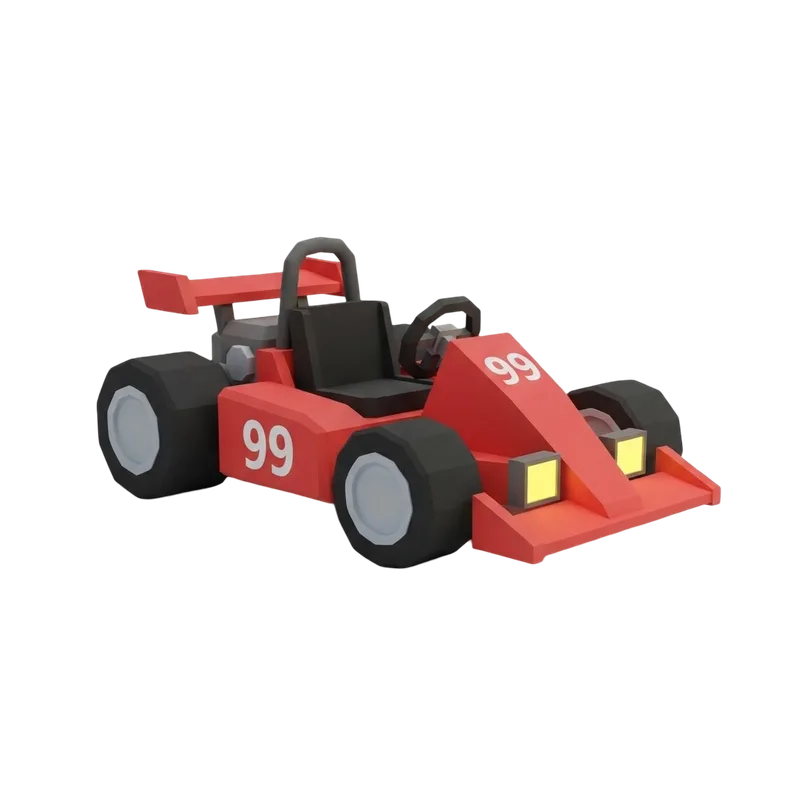
赤いゴーカート
4,896 三角形レース界のスタートライン
次の世界は 1 つのオブジェクトから始まります
言葉や参考アートを 3D 小道具、ペット、世界の作品に変えます。自分のゲームにふさわしいものを作りましょう。
生成する前に設定を確認してください。
可能性を探る
次のゲーム アセットの 8 つの異なる方向性。任意のモデルを開いて形状を調べ、アイデアを自分のものにします。
レース界のスタートライン
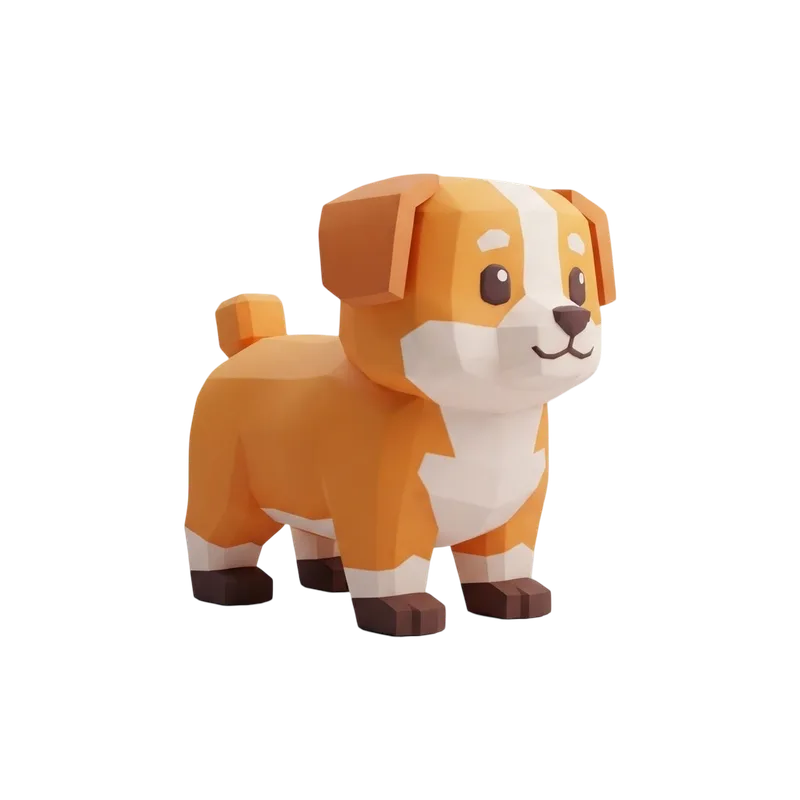
個性豊かな仲間
プレイヤーが見つけられるランドマーク
村の始まり
明るい森の仲間
あなたの世界へのロードトリップ
キャラクターシルエット考察
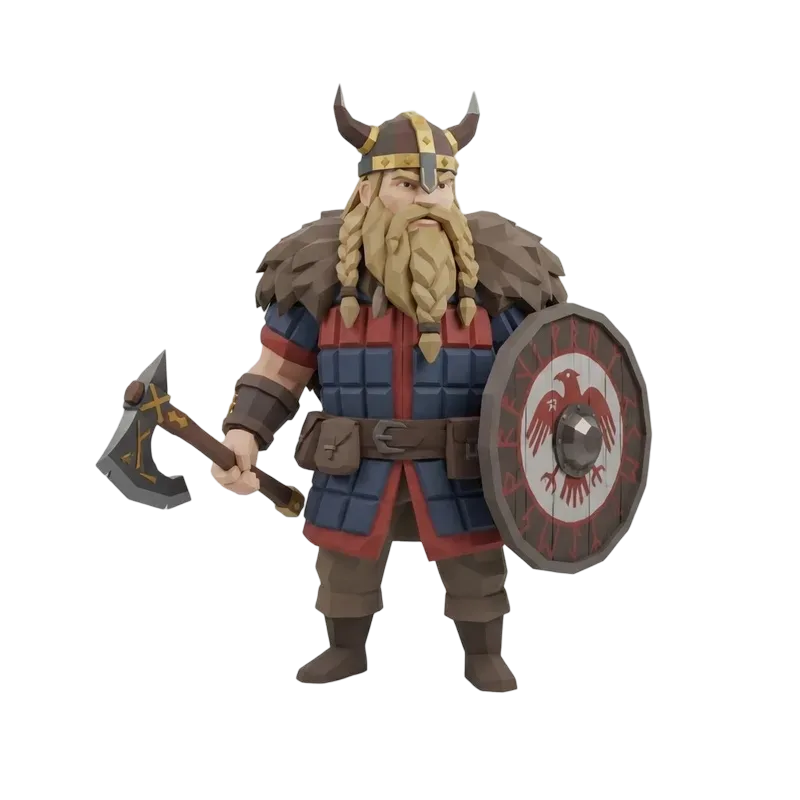
大胆なファンタジーキャラクター
ROBLOX モデルへの画像
明確なリファレンスから始めて、結果を好転させます。背面、下面、薄いディテールは、ファーストビューと同じくらい重要です。
プロポーションやポーズ、残したい特徴をチェックしてください。
メッシュを回転して、画像に表示できない表面を検査します。
表面の下を見てください
テクスチャ、粘土、ワイヤーフレームを切り替えます。アセットがゲーム内のどこに属するかを選択する前に、実際のジオメトリを検査してください。
クレイビューは色の邪魔を取り除きます。横や後ろから見ても形状が意味をなしているかどうかを確認してください。
ワイヤーフレームにより、サーフェスがどのように構築されるかが明らかになります。実際の三角形の数は、スライダーに入力された数ではなく、モデルから取得されます。
ファイル サイズ、テクスチャ メモリ、表示されるコピーの数はすべてパフォーマンスに影響します。トライアングル数が低いだけでは、フレーム レートは保証されません。
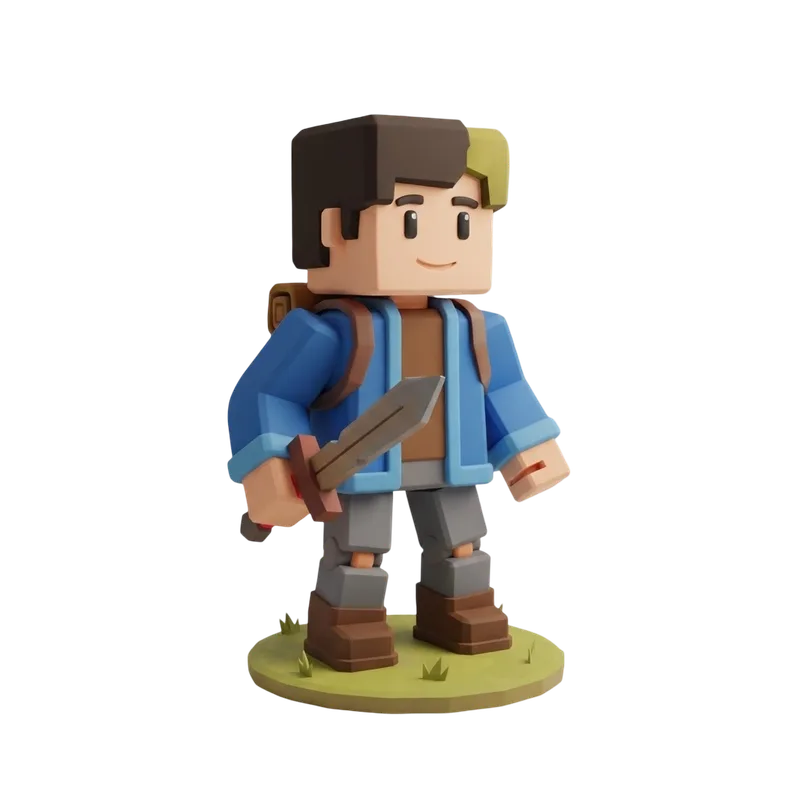
仕組み
最初の試行は 1 つのオブジェクトに集中してください。次の選択をする前に、各段階を確認してください。
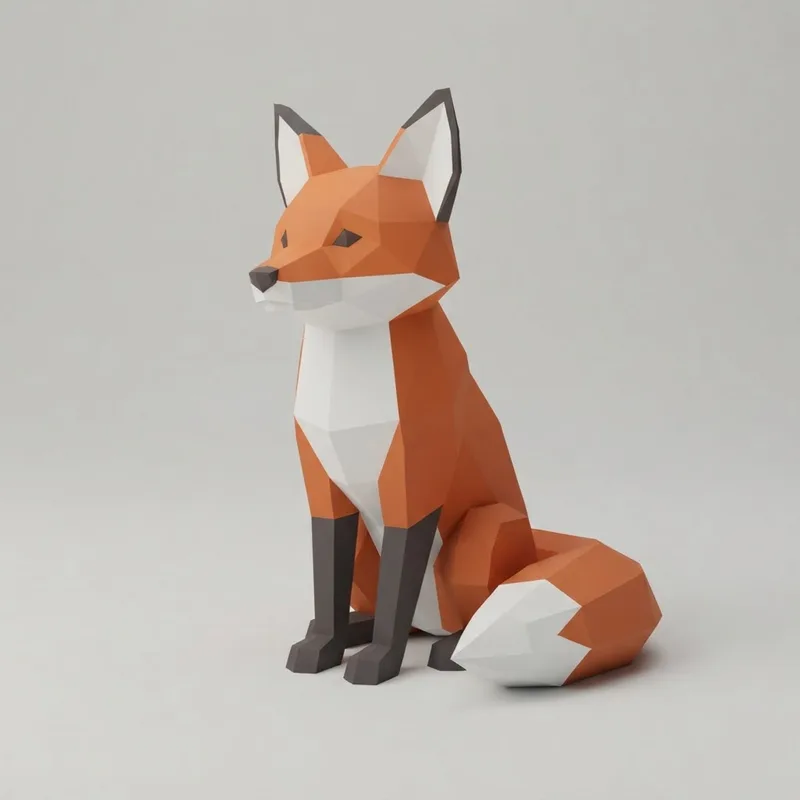 フォレストキツネ01
オブジェクトが何であるかを記述するか、リファレンス アートをアップロードします。装飾的な詳細を追加する前に、形状と比率を説明します。
P1 は軽量モデル探索用の面数ターゲットを提供します。ジオメトリまたはテクスチャを選択し、生成する前にクレジットの合計を確認してください。
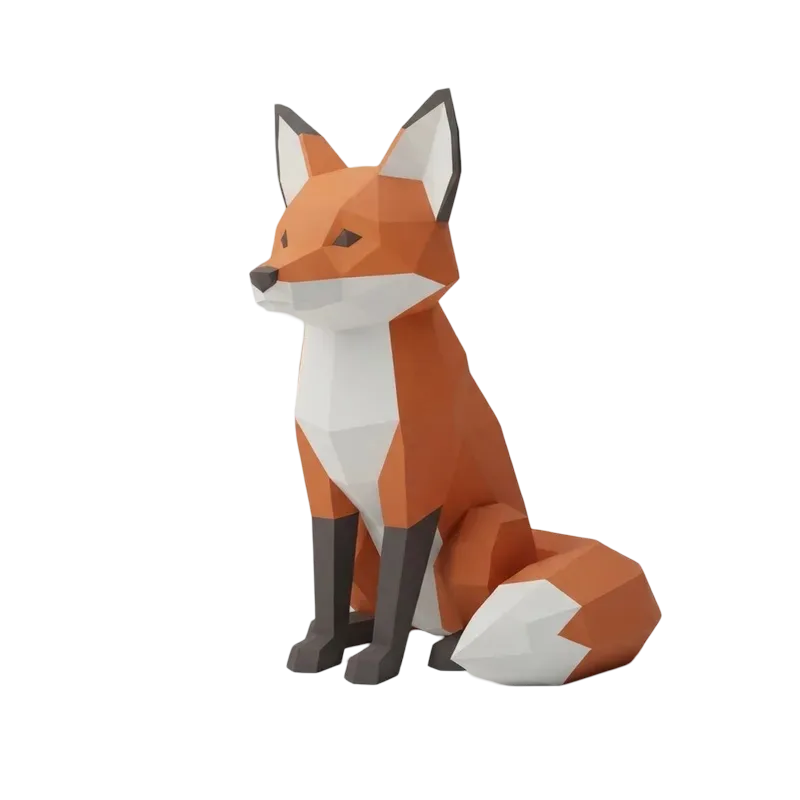 03
結果を回転し、入力と比較して、ワイヤーフレームと実際のメッシュ情報を確認します。オリジナルのダウンロードは保存しておきます。
メッシュをエディタと Roblox Studio に取り込みます。マテリアル、スケール、コリジョンを確認し、プレーヤーが使用するデバイスでテストします。
次のアイデアを中心に構築
アセットが異なれば、解決される問題も異なります。構築しているエクスペリエンスに合った開始点を選択してください。
明るいランドマーク、シンプルなピックアップ、明確なシルエットにより、プレーヤーはコースを素早く読むことができます。単一の小道具から始めて、一貫したセットを構築します。
リグに取り組む前に、体のプロポーション、耳、尻尾、色を調べてください。完全な静的モデルにより、あらゆる角度からキャラクターを判断しやすくなります。
小さな建物や乗り物から始めて、自分の世界の視覚言語を確立してください。完全な環境セットを作成する前に、アセットを比較してください。
より良い概要、より明確な結果
題材とスタイルを選び、表現したい特徴を加えてください。
宝箱、分厚い様式化されたゲームアート、幅広の安定感のあるベースとすっきりとしたシルエット。 1 つの完全なオブジェクトで、背景シーンやテキストはありません。
これにより説明が作成されます。サンプルモデルは変更されません。Fomrixを選ぶ理由
便利なワークフローは、アイデア、実際のモデル、そして次の決定を結び付けます。
既存のスケッチを使用するか、新しいオブジェクトを記述します。概要を書き直すことなく、入力した内容を Studio に持ち込みます。
入力の準備モデル、面数ターゲット、テクスチャを一緒に選択します。送信する前に、Studio が使用するのと同じクレジット見積を確認してください。
生成クレジットの比較サムネイルの向こう側を見てください。ジオメトリを回転し、ワイヤフレームを検査し、さらなる作業のために元の GLB を保存します。
ジオメトリを探索する次のステップ: ROBLOX スタジオ
生成によりビジュアルアセットが作成されます。ゲーム プロジェクトには、スケール、マテリアル、衝突、動作が与えられます。
GLB をダウンロードして、利用可能な外観を保持します。ターゲットのワークフローに FBX が必要な場合は、Blender に GLB をインポートして FBX をエクスポートし、Roblox Studio でマテリアルを確認します。
Fomrix は現在、ネイティブ FBX ダウンロードを提供していません。
別のモデリング ツールでサーフェスを編集する場合は、OBJ を使用します。 Fomrix の OBJ エクスポートにはジオメトリが含まれています。必要に応じて、UV とマテリアル ファイルを個別に準備します。
STL は印刷ワークフロー用であり、ゲーム テクスチャを含みません。
生成されたキャラクターまたはペットが開始メッシュになります。動くキャラクタとして使用する前に、エディタでトポロジ、ジョイント、スキン ウェイト、アニメーションを計画します。
生成では、R15 アバターまたはマーケットプレイス対応アクセサリが自動的に作成されません。
0 / 4 小切手を確認しました
次の試みを計画してください
上のツールと同じP1モデルの設定を使います。必要なクレジットは、入力方法とテクスチャ設定によって変わります。
新しいアカウントは初日に 30 お試しクレジットを受け取ることができます。テクスチャ付き P1 モデルのコストは開始残高よりも高くなります。 Studio で利用可能なクレジットを確認してください。
クレジット プランを表示する入力、クレジット、生成後に何が起こるか。
はい。主題、比率、特徴を説明します。生成を開始する前に、Studio でプロンプト、P1 モデル設定、クレジット合計を確認できます。
利用可能なマテリアルとテクスチャが必要な場合は、元の GLB を保持してください。 Fomrix は、ジオメトリのみの OBJ および STL もエクスポートします。 FBX では、GLB を Blender にインポートして FBX をエクスポートするなど、個別の変換が必要です。
いいえ。ターゲットは生成をガイドします。完成したモデルは異なる場合があります。実際の三角形、ファイルサイズ、マテリアルを確認し、モデルが使用されるシーンでパフォーマンスをテストします。
いいえ。生成では静的なビジュアル モデルが生成されます。リギング、アニメーション、衝突、ゲームの動作は、Roblox 開発ワークフローの別のステップです。
このページは、個々のビジュアル アセットの作成に役立ちます。完全なマップ、スクリプト、ゲーム ルール、公開された Roblox エクスペリエンスは生成されません。
生成されたメッシュは、アクセサリまたはマーケットプレイスの要件を自動的には満たしません。現在の Roblox の資格、技術要件、モデレーション要件を確認し、入力内容と使用目的に対する権利があることを確認してください。
いいえ。Fomrix は現在、ファイルベースのワークフローを使用しています。モデルをダウンロードし、必要に応じてエディターで準備し、Roblox Studio に自分でインポートします。
ギャラリーには、3D で探索するためのインタラクティブなスタイル参照が含まれています。あなたの生成は、あなた自身のインプットを新たに解釈したものです。例と重複することはありません。本番での使用を計画する前に、実際の出力を判断してください。
Fomrixでは、ペット、小物、建物など1つの参考画像から、Roblox Studioでの制作に使う静的な3Dモデルを生成できます。物体全体が見える鮮明な画像を用意し、生成後に背面などの見えない部分を確認してください。素材を残すにはGLBを、形状だけを編集する場合はOBJを保存できます。FBXが必要な場合は3Dエディターで変換します。リギング、アニメーション、コリジョン、ゲーム内の動作は別途設定が必要です。 リファレンスからモデルを作成する
Fomrixは期間限定のお試しクレジットを提供し、その後の生成には有料クレジットを使います。新規登録日にログインすると30クレジットを受け取れます。このページのテクスチャ付きP1設定は、初日の付与分だけでは生成できません。入力方式、モデル、テクスチャ設定によって費用が変わるため、送信前にスタジオで必要なクレジットと残高を確認してください。作例は無料で閲覧できます。無料アカウントで生成したモデルは公開作例に選ばれる場合があります。 Roblox モデルの見積もりを確認する