FOMRIX / LOW POLY
モデルを探索するローポリ3Dモデル生成
写真やアイデアから、次の制作につながる3Dモデルへ。
スタイルの参考3Dモデルを読み込み中
ドラッグで回転・スクロールやピンチで拡大縮小4,831 三角形
目標面数を選び、画像や文章から生成。回転させて形を確認できます。
面数を減らすと、形はどう変わる?
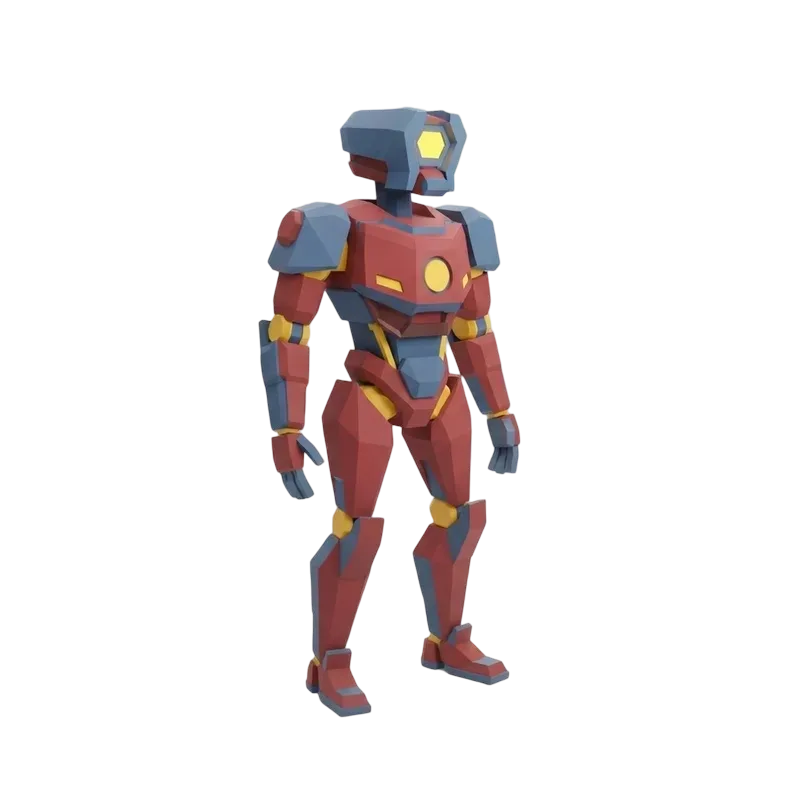
同じロボットの3つのモデルを比較できます。輪郭を見比べ、ワイヤーフレームで省略された形状を確認してください。
3,603三角形
シルエットとパーツの間隔を比べてみましょう。
87 KB · GLB
1つの参考モデルをローカルで軽量化し、クレイ表示で比較しています。軽量化したファイルにテクスチャは含まれません。3回のAI生成結果や、指定面数どおりの出力例ではありません。
スタイルの参考3Dモデルを読み込み中
ドラッグで回転・スクロールやピンチで拡大縮小3,603 三角形
目標面数は生成時の設定値、三角形数は表示中のファイルの実測値です。ファイルサイズはテクスチャや圧縮方法によっても変わります。
小さな世界は、1つのモデルから。
12種類の作例を用意しました。参考画像を開き、モデルを回転して、形状まで確認できます。
GLB
リトルドラゴン
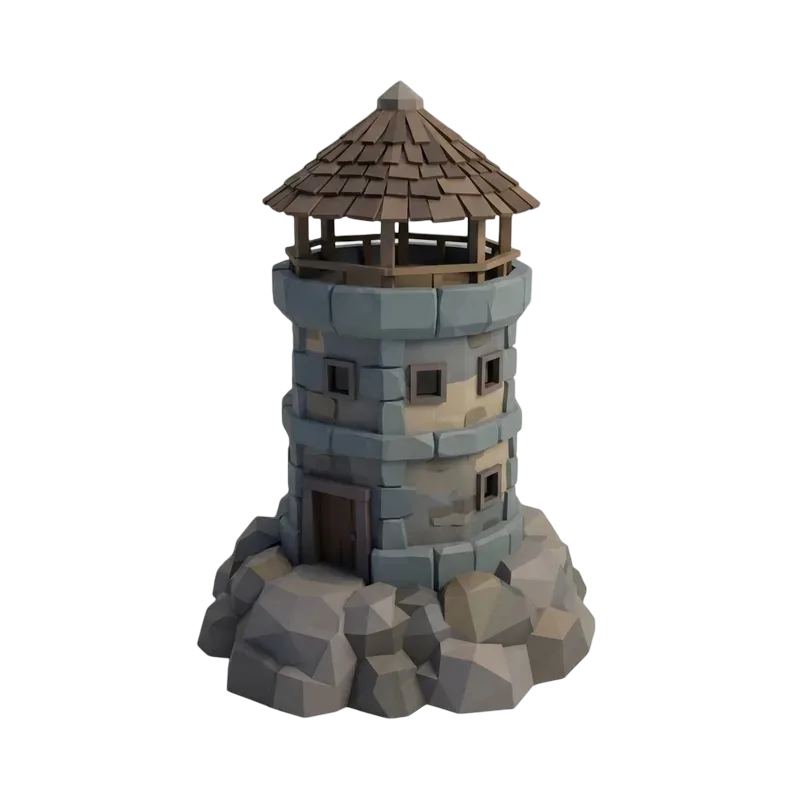
4,986 三角形 · 311 KB石造りの望楼
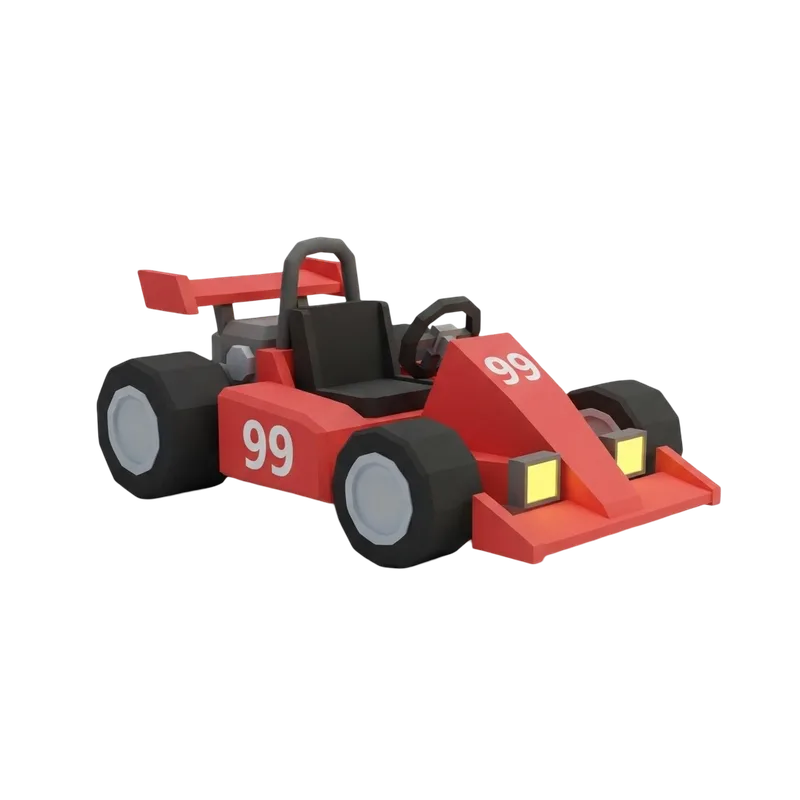
4,804 三角形 · 337 KB赤いゴーカート
4,896 三角形 · 291 KBデフォルメの犬
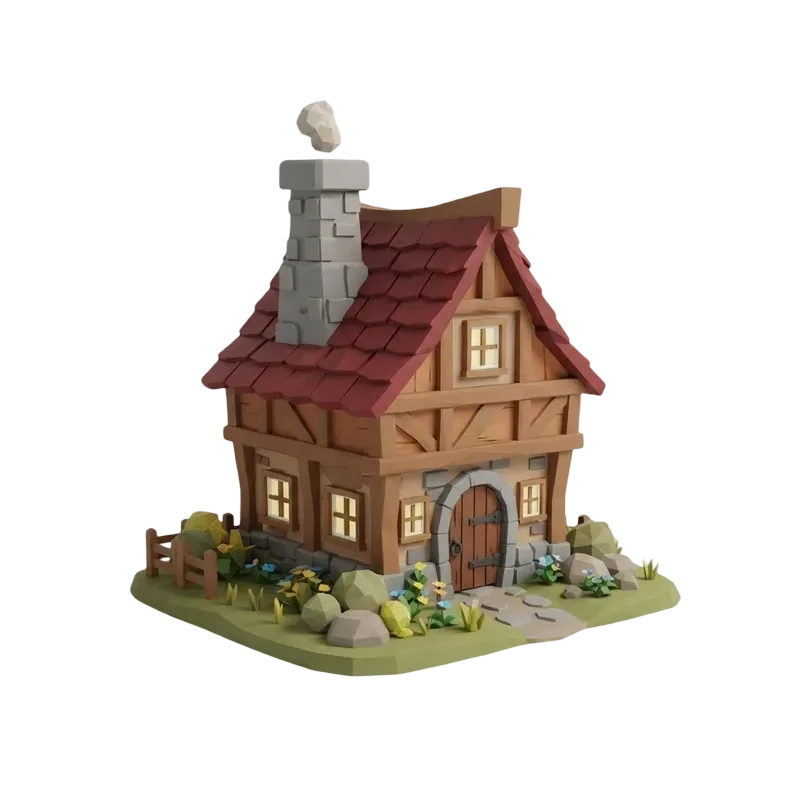
4,417 三角形 · 320 KB居心地の良いコテージ
4,203 三角形 · 367 KBキャンピングカー
4,785 三角形 · 324 KBブロック状の冒険者
4,676 三角形 · 337 KBバイキングフィギュア
5,062 三角形 · 432 KBチェックポイントフラグ
4,829 三角形 · 491 KB角張ったキツネ
4,777 三角形 · 439 KBファイアハンマー
3,676 三角形 · 365 KB独自の生成を準備する前に、これらのモデル参照を調べてシルエット、ジオメトリ、サーフェスを比較してください。
形が伝わる画像から始める。
物が多い写真より、被写体全体の輪郭が見える画像を選びましょう。1つの物体に絞り、特徴が分かる構図にします。
01入力
023Dモデル
スタイルの参考3Dモデルを読み込み中
ドラッグで回転・スクロールやピンチで拡大縮小4,203 三角形
- 01
被写体全体を収める
頭、土台、手足の先まで収め、周囲に余白を残します。画像から切れた部分はAIが推定します。
- 02
パーツの隙間を見せる
腕、脚、持ち手などの隙間が見えると、それぞれの形やつながり方が伝わりやすくなります。
- 03
見えない面も確認する
1 つの画像にすべての表面を表示することはできません。使用する前に結果を回転させ、背面と底面を検査してください。
装飾より先に、形を伝える。
被写体、比率、パーツ、配色を組み合わせて記述します。下の例文を、作りたいモデルに合わせて編集できます。
 スタイルの参考
角張った見た目と、面数は別もの。
フラットシェーディングは光の当たり方を変える表示方法で、三角形を減らす処理ではありません。見た目とメッシュの両方を確認してください。
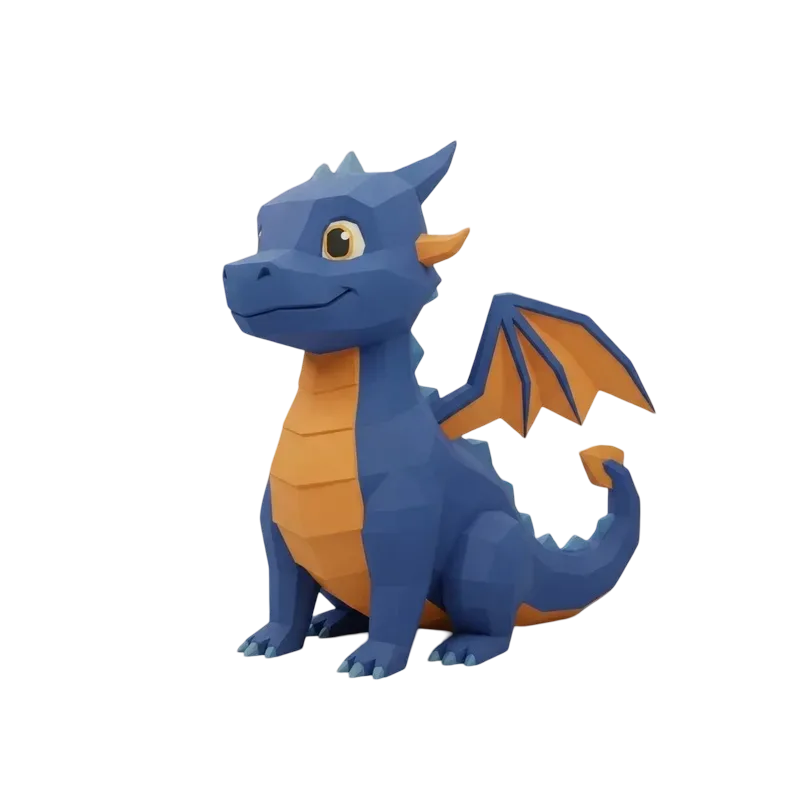
スタイルの参考3Dモデルを読み込み中
ドラッグで回転・スクロールやピンチで拡大縮小4,986 三角形
ローポリキャラクターを、立体で確認。
異なる2つの全身モデルを見比べられます。次の制作に進む前に、手足の間隔、小物、背面を確認してください。
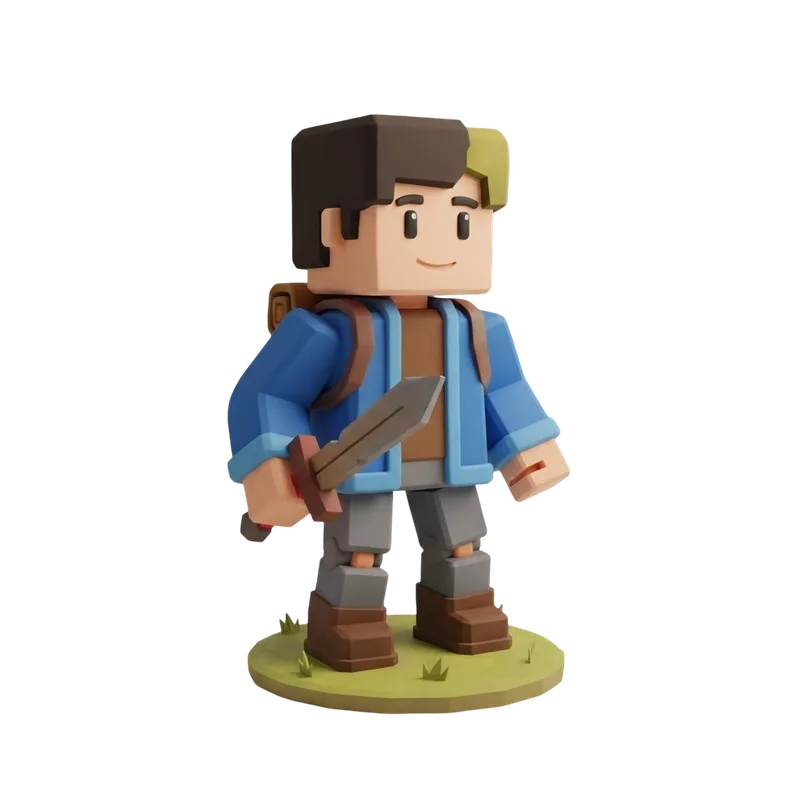
スタイルの参考3Dモデルを読み込み中
ドラッグで回転・スクロールやピンチで拡大縮小4,676 三角形
新規生成、軽量化、それとも2D加工?
「ローポリ生成」には複数の意味があります。手元の素材と、必要な結果に合う方法を選びましょう。
| 手元の素材 | 欲しい結果 | 次のステップ |
|---|---|---|
| 画像やアイデア | 新しい 3D メッシュ | このジェネレーターを使用して、Studio で続行します。 |
| 既存のハイポリメッシュ | 同じモデルの面数を減らしたい | 3D エディタでメッシュの単純化または再メッシュを使用します。 |
| イラスト用写真 | 幾何学模様の2D画像 | 2D 画像効果を使用します。 3D メッシュは含まれていません。 |
Fomrixで制作を始める理由
正面の向こう側を見る
何を保持するかを決定する前に、モデルを回転し、サーフェス、クレイ、ワイヤーフレームのビューを比較します。
セットアップをまとめて保管
画像やプロンプト、目標面数、テクスチャ設定をスタジオへ引き継ぎ、生成前に確認できます。
生成前に必要なクレジットを確認
費用を抑えるならEconomy H3.1、500面未満を指定するならP1を選べます。入力方法とテクスチャ設定によっても必要なクレジットは変わります。
モデル作成までの3ステップ。
- 01
画像や説明を入力
鮮明な画像をアップロードするか、1つの物体を文章で説明します。作例を参考にして始めることもできます。
画像を選択 ↗ - 02
スタジオで設定を確認
目標面数とテクスチャを選びます。入力と費用の目安をスタジオに引き継ぎ、生成するときにログインします。
目標面数 ↗ - 03
結果を確認してダウンロード
背中、底部、薄い部分を確認してください。実際のメッシュ統計を確認し、利用可能な結果をダウンロードします。
GLBから始める ↗
生成したモデルを、次の制作へ。
最終的な制作に投資する前に、プロップを使用してシーンをテストします。エディタで、スケール、方向、マテリアル、衝突を確認します。三角形の数が少ないだけでは、アセットをゲームに対応させることはできません。
- スケールと方向
- 背面・裏面
- コリジョンの設定
代わりにプリントが必要ですか?
STL にカラー テクスチャのないジオメトリが含まれています。ファイルを変換してもメッシュは修復されず、印刷可能性も保証されません。
ローポリ生成に関する質問
ローポリ3Dモデルとは何ですか?
どの作品にも共通する面数の基準はありません。画面内の大きさ、同時に表示する数、テクスチャ、シーン全体の構成によって適切な面数は変わります。実際のメッシュの数値と、必要なディテールを見比べて判断してください。
指定した面数どおりに生成されますか?
設定する面数は生成時の目標値です。生成後にモデルを読み込み、実際の三角形数を確認してください。指定した面数と出力ファイルの三角形数は別の値で、同じ数になる保証はありません。
既存モデルのポリゴン数を減らせますか?
このページは画像や文章から新しいモデルを生成する機能です。既存の3Dファイルの面数を減らす場合は、3Dエディターの軽量化やリメッシュを使ってください。
目標面数を減らすと安くなりますか?
目標面数だけを減らしても、必要なクレジットは変わりません。費用は入力方法、生成モデル、テクスチャ設定で決まります。設定欄の横に目安を表示し、生成前にスタジオでも確認できます。
ゲーム、Web、3Dプリントに使えますか?
ダウンロードしたGLBを使用するソフトで開き、サイズ、マテリアル、形状を確認してください。リギング、コリジョン、3Dプリントの準備は別途必要です。STLに変換すると色やテクスチャは残らず、形状も自動修復されません。
ローポリ生成にはH3.1とP1のどちらを選べばよいですか?
H3.1は少ないクレジットで始められ、500面から指定できます。P1は50面から指定できますが、費用が高くなります。まず被写体に必要な形を考え、500面未満の指定が必要ならP1を選んでください。設定した面数は保証値ではないため、実際の結果を確認します。
2,000面、5,000面、10,000面はどう使い分けますか?
シンプルな背景小物なら2,000面、輪郭にパーツが多い場合は5,000面、曲面や細い部分を表現したい場合は10,000面を出発点にできます。これは選び方の目安で、ゲームエンジンの上限ではありません。実際の三角形数を確認し、使用する端末でシーン全体をテストしてください。
ポリゴンを減らすとスマートフォンでも速く表示できますか?
ポリゴンを減らすと形状データや描画処理を軽くできます。ただし、テクスチャ解像度、圧縮、マテリアル、描画命令の数、通信速度も影響します。GLBとテクスチャのサイズを確認し、実際のスマートフォンで試してください。目標面数を減らすだけで、必ず読み込みや表示が速くなるわけではありません。
画像や文章からローポリ3Dモデルを作れるツールはありますか?
Fomrixのローポリ生成では、写真1枚や文章から、新しい3Dモデルを作成してダウンロードできます。物体全体が分かる画像を使うか、形、比率、色を記述してください。モデル、目標面数、テクスチャを選び、入力と設定を引き継いでスタジオに進めます。ログインして生成する前に必要なクレジットを確認できます。既存モデルのポリゴンを減らす機能ではなく、新しいモデルを生成する機能です。 ローポリモデルをセットアップする
ローポリジェネレータは無料ですか?
Fomrixのお試しクレジットで、ローポリモデルの生成とダウンロードを試せます。新規登録日にログインすると30クレジットを受け取れます。Economy H3.1は、文章から形状のみの生成が10、画像から標準テクスチャ付きの生成が30クレジットからです。作例の閲覧と設定の準備はログイン前でもできます。継続して生成する場合はクレジットを使うため、送信前に残高と必要なクレジットを確認してください。無料アカウントで生成したモデルは公開作例に選ばれる場合があります。 入力を選択してクレジットを確認してください
Fomrix でローポリモデルを生成する最も安価な方法は何ですか?
Economy H3.1を選ぶと、文章から形状のみは10、標準テクスチャ付きは20クレジットです。画像から形状のみは20、標準テクスチャ付きは30クレジットです。H3.1の目標面数は500面から指定できます。500面未満を指定する場合は、必要なクレジットが多いP1を選びます。実際の面数は目標と異なる場合があります。料金は生成1回ごとで、定額契約は必須ではありません。目標面数だけを変えても必要なクレジットは変わりません。 ローポリ設定の比較
ゲーム用にローポリキャラクターを作成できますか?
Fomrixでは画像や文章から、全身の静的なキャラクターモデルを生成し、GLBで保存できます。手足の隙間が見える全身画像を使い、生成後は背面や関節を確認してください。ゲームで使うためのリギング、スキンウェイト、アニメーション、コリジョンは別途準備します。面数を低く指定しても、自動的に骨が付いたり、そのままゲームで使える状態になったりするわけではありません。 ローポリキャラクターを開始します
次のアイデアを形にしましょう。
被写体と目標面数を選び、スタジオでモデルを作成しましょう。
スタジオで生成