FOMRIX / LOW POLY
浏览模型案例低多边形 3D 模型生成器
一张图,一个想法,变成可用的起点。
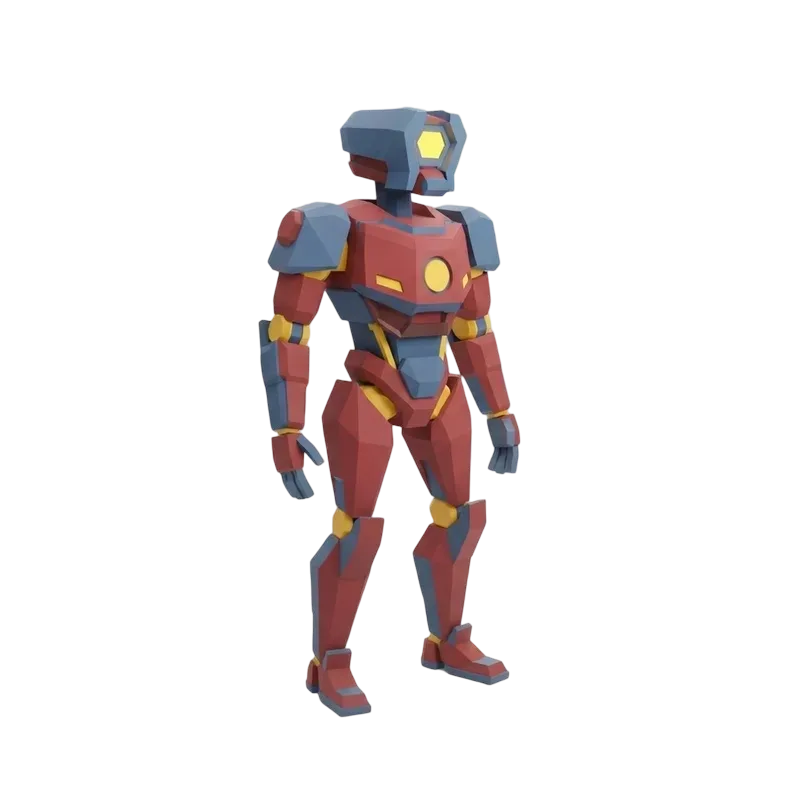
风格参考加载 3D 中
拖动旋转 · 滚轮或双指缩放4,831 三角面
图片或文字输入,自选几何预算,转一圈检查模型。
面数更少,需要舍弃什么?
切换同一个机器人的三种网格。先看轮廓,再打开线框,观察几何细节减少在哪里。
3,603三角面
比较整体轮廓,以及零件之间的间隙。
87 KB · GLB
同一参考网格的几何简化,使用白模对比。简化文件不含贴图,并非三次 AI 生成;指定面数也不保证得到相同结果。
风格参考加载 3D 中
拖动旋转 · 滚轮或双指缩放3,603 三角面
目标面数是输入,三角面数是当前文件的实测值。纹理和压缩方式也会影响文件大小。
从一个物体,搭起你的小世界。
十二个不同主体。放大原图,转动模型,再看看表面之下的网格。
GLB
小龙
4,986 三角面 · 311 KB石砌瞭望塔
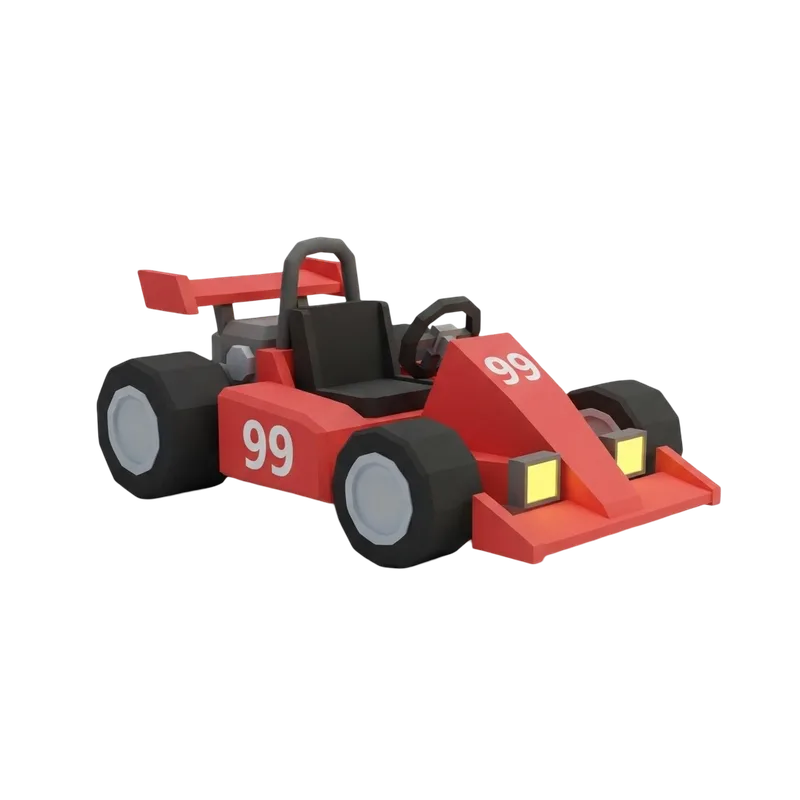
4,804 三角面 · 337 KB红色卡丁车
4,896 三角面 · 291 KB卡通小狗
4,417 三角面 · 320 KB温馨小屋
4,203 三角面 · 367 KB露营车
4,785 三角面 · 324 KB方块冒险家
4,676 三角面 · 337 KB维京人偶
5,062 三角面 · 432 KB检查点旗帜
4,829 三角面 · 491 KB棱角狐狸
4,777 三角面 · 439 KB火焰战锤
3,676 三角面 · 365 KB转动这些模型参考,对照轮廓、几何与表面表现,再准备你自己的生成。
给模型一个清楚的起点。
完整轮廓比复杂场景更有用。从单个主体开始,把重要部件展示清楚。
01输入图片
023D 模型
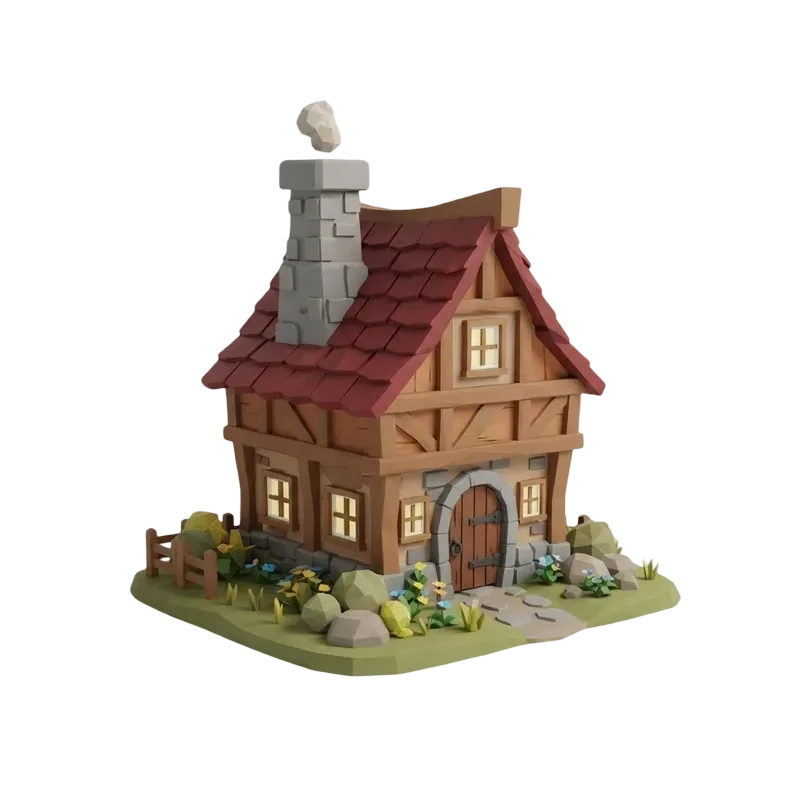
风格参考加载 3D 中
拖动旋转 · 滚轮或双指缩放4,203 三角面
- 01
保留整个物体
头部、底座和四肢周围留一点空间。裁掉的部分只能由生成模型推测。
- 02
让部件分得清
手臂、腿和提手之间可见的空隙,有助于表达物体各部分的关系。
- 03
回来检查背面
一张图无法交代所有表面。生成后转动模型,检查背面和底部再继续使用。
先说形状,再说装饰。
用主体、比例、独立部件和简单配色组织描述。选择一个建议提示词,按你的想法修改。
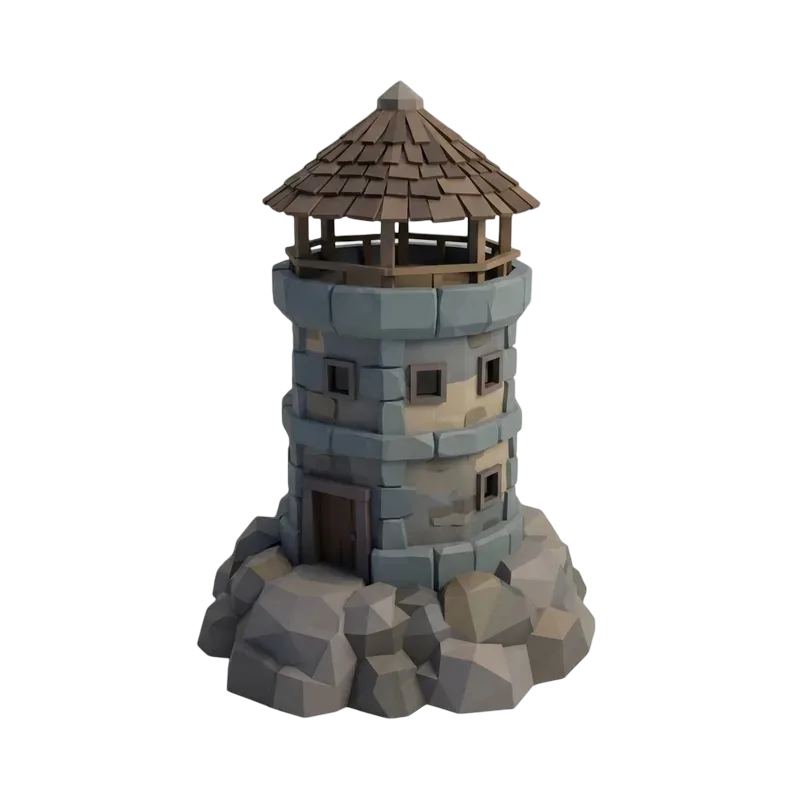 风格参考
看起来有棱角,不代表面数少。
平面着色改变的是表面的光照表现,并不会减少三角面。外观和网格都值得检查。
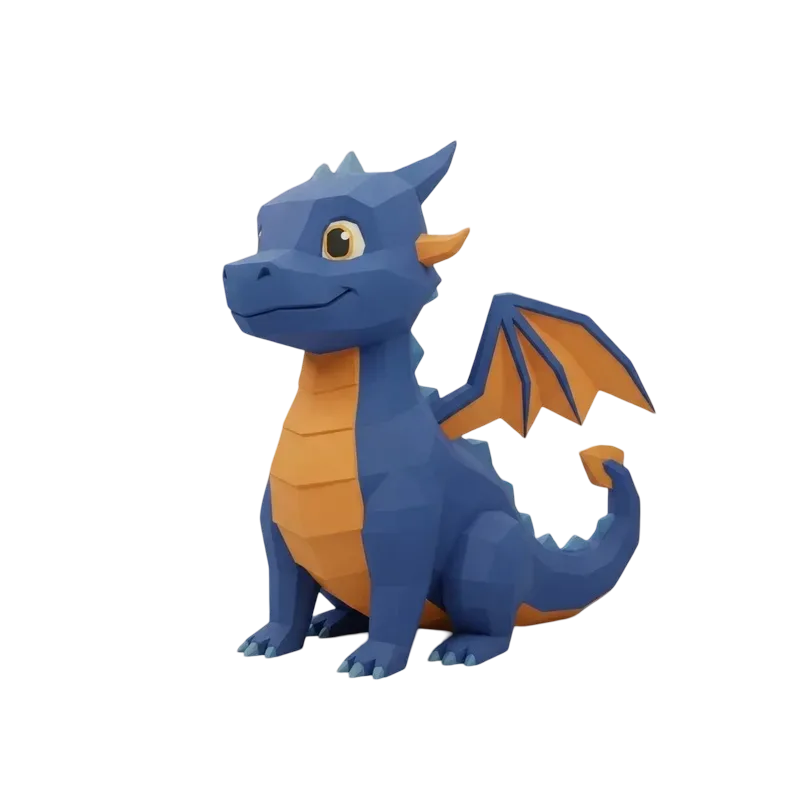
风格参考加载 3D 中
拖动旋转 · 滚轮或双指缩放4,986 三角面
低模角色,先看清轮廓。
对照两种全身角色。检查肢体间隙、配件和背面,再决定下一步怎么做。
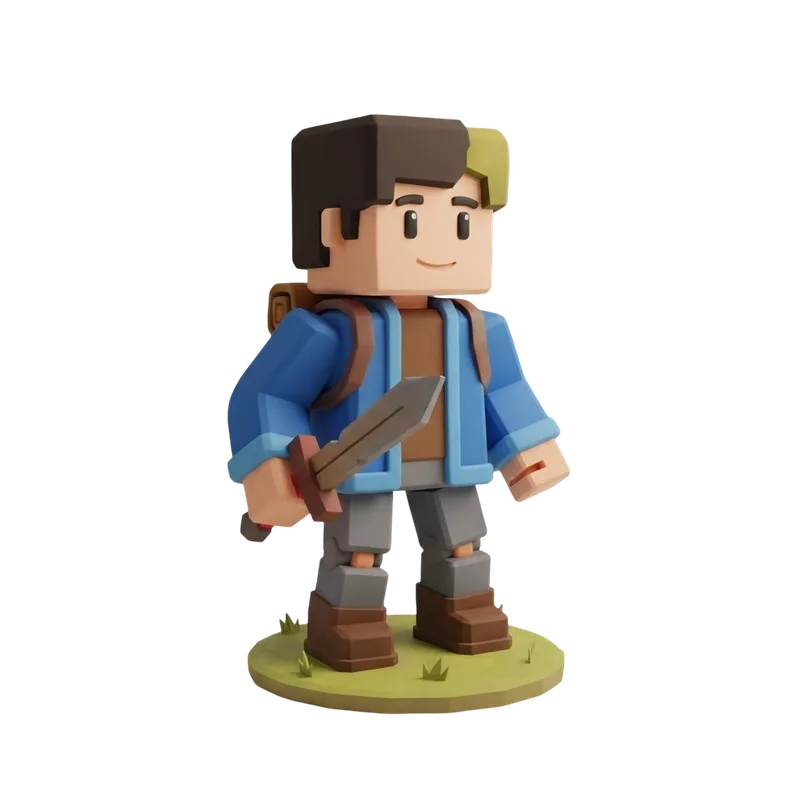
风格参考加载 3D 中
拖动旋转 · 滚轮或双指缩放4,676 三角面
新建模型、减少面数,还是做一张图?
“低模生成器”可能对应不同任务,先看你手头有什么。
| 你现在有 | 你需要 | 适合的下一步 |
|---|---|---|
| 一张图片或一个想法 | 一个新的 3D 网格 | 在这里准备输入,再到工作台生成。 |
| 一个已有的高模文件 | 减少同一文件的几何面数 | 在 3D 编辑器中使用减面或重新布线工作流。 |
| 一张用于插画的照片 | 一张几何风格的平面图片 | 使用二维图片效果工具;图片本身不包含 3D 网格。 |
为什么用 Fomrix 准备你的模型?
不只看正面
转动模型,对照纹理、白模和线框,再判断哪些部分值得保留。
输入和设置一起保留
图片或描述、目标面数、纹理选项会一并带入工作台,方便提交前复核。
先看到所需积分
默认使用积分更低的经济档 H3.1;需要低于 500 面的目标时可选 P1。输入方式和纹理档位也会影响报价。
一份设置,三个实际步骤。
- 01
放入你的主体
上传清晰图片,或描述一个物体。不确定怎么开始时,可以先试用案例参考图。
选择图片 ↗ - 02
到工作台复核
选择目标面数和纹理。输入及积分估算会带入工作台,准备生成时再登录。
目标面数 ↗ - 03
检查后再下载
看背面、底部和细小部件,核对实际网格统计,再下载可用结果。
从 GLB 开始 ↗
生成之后,你想把它用在哪里?
先用一个道具验证场景,再投入正式制作。在编辑器中检查尺寸、朝向、材质和碰撞需求。三角面少,不等于已经符合游戏引擎的全部要求。
- 尺寸与朝向
- 背面与底部
- 碰撞需求
低模生成常见问题
多少面才算低多边形 3D 模型?
没有适合所有项目的统一数值。物体在屏幕上的大小、重复数量、贴图和场景中的其他内容,都会影响合理预算。请结合实测网格和项目需要的细节判断。
结果会严格等于我设置的目标面数吗?
面数设置是生成目标。加载结果后应查看实际三角面数。目标 faces 和实测 triangles 是两项数据,不能把输入值当成输出测量值。
可以上传已有模型,给它减面吗?
这个页面从文字或图片创建新网格,不会对上传的 3D 文件执行减面。处理已有高模时,请使用网格简化或重新布线工具。
面数越少,消耗的积分也越少吗?
仅降低目标面数不会减少积分。Fomrix 根据输入方式、生成模型和纹理选项报价。控件旁会显示当前估算,生成前可在工作台再次确认。
低模生成器可以免费使用吗?
无需登录即可查看模型并准备设置,真正生成需要 Fomrix 积分。新账号按当前活动获得试用积分;能否覆盖一次生成,取决于选择的设置。
结果可以用于游戏、网页或 3D 打印吗?
先在目标软件中打开下载的 GLB,检查尺寸、材质和几何。骨骼绑定、碰撞设置和打印准备属于后续工作。转换成 STL 会去掉彩色贴图,也不会自动修复几何。
怎么把一张照片或一段文字变成低模 3D 模型?
选择图片并上传单个物体的清晰照片,或选择文字,描述主体形状、比例和配色。选好生成模型、目标面数与纹理后前往工作台,输入和设置会一起保留。确认后再登录并生成。
在 Fomrix 生成低模,怎么选最便宜?
选择经济档 H3.1。文字仅几何需要 10 积分,带标准纹理为 20 积分;图片仅几何为 20 积分,带标准纹理为 30 积分。这是单次生成所需积分,不要求先订阅。仅降低目标面数不会继续降价。
做低模应该选 H3.1,还是 P1?
H3.1 积分更低,支持 500 面起的目标,适合先开始尝试;P1 支持 50 面起,所需积分更高。先根据物体形状确定几何预算,需要更低目标范围时再选 P1。生成后仍要核对实测网格,不能把目标值当成保证。
低模目标面数该选 2,000、5,000,还是 10,000?
简单背景道具可从 2,000 面试起;轮廓和部件更多时尝试 5,000 面;曲面或纤细结构较多时再考虑 10,000 面。这些是起始设置,不是游戏引擎的统一限制。以输出的实际三角面和目标设备上的完整场景表现为准。
可以生成放进游戏里的低多边形角色吗?
可以用图片或文字创建静态全身角色网格。参考图要保留完整身体,四肢之间留出可见间隙。用于游戏前,检查背面和关节,再按项目需要完成骨骼绑定、蒙皮、动画与碰撞设置。
模型面数少了,手机上一定加载更快吗?
减少面数有助于降低几何数据和渲染工作量,但贴图分辨率、压缩、材质、绘制调用和网络也会影响速度。要同时检查 GLB 文件与贴图大小,并用真实手机测试。仅降低目标面数,不能保证下载更小或运行更流畅。
让下一个想法,有个形状。
选择主体,设置预算,到工作台继续创作。
前往工作台生成