
游戏道具
道具不止一个轮廓
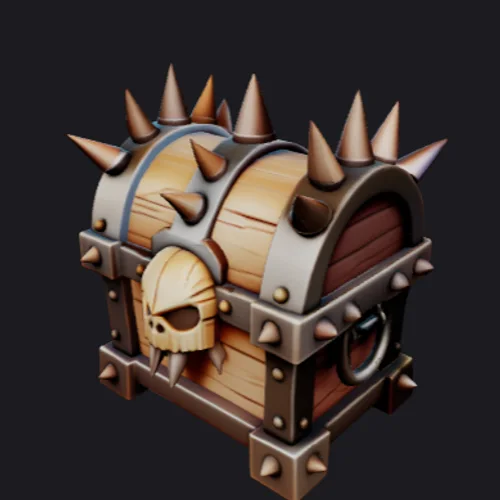
从各个方向查看宝箱的箱盖、金属包边和木板细节。
让想法,多一个维度
从一张画开始,让想法立体起来。
转过来,看看细节在工作台确认后才生成,此处不扣积分。
拖动旋转 · 滚轮或双指缩放
转过来,看看细节
对照参考原图与 3D 模型。转动模型,检查轮廓、背面和网格细节。
从各个方向查看宝箱的箱盖、金属包边和木板细节。
对照原画,检查机械蟹的足部、关节与机身。
转动蘑菇场景,查看层叠的形状和画面背后的结构。
从手头的画开始
选一种接近你原稿的画法,看看哪些信息值得保留、哪些地方适合先整理。
斜侧面的画法可以同时展示正面、侧面和顶部,适合探索产品或道具的整体轮廓。
清楚的姿态有助于区分四肢与主体。简单的角色线稿,可以作为后续雕刻的形状起点。
色块与明暗提供更多外观线索。带颜色的概念图,适合在生成纹理时表达整体风格。
给生成一个清楚的起点
清楚的轮廓能提供更多形状信息。先做一点整理,让模型更容易理解你的画。
裁掉桌面、纸张边缘和无关涂画,保留整个物体。
对比度可以让浅线条更明显,也要对照原稿,避免丢掉细节。
斜侧面比平面轮廓提供更多形状信息,没画出的表面仍需 AI 推测。
为什么选择 FOMRIX
从画纸,到网格
第一稿怎么选
根据这次想确认的内容来选择。这里按工作区默认的 H3.1 标准图生设置估算。
示例模型 · 显示方式表面视图
适合想法的第一稿
从草图观察产品体积。需要准确尺寸和零件配合时,继续使用 CAD 工作流。
为场景制作起始形状。正式使用前,检查拓扑、材质和比例。
从各个方向观察角色或摆件。打印前,还要检查细小部位和网格问题。
正面之外,也值得看
用这个参考模型练习检查网格。看完一项就勾选一项;这里记录的是你的检查进度,不是自动修复检测结果。
已检查 0 / 4 项
让下一次尝试更有方向
结果没表达出你的想法时,先找原稿里容易产生歧义的部分。
GLB / STL / OBJ
按用途选择,不必先记住所有后缀。
下载之后,继续创作
选一个接下来想做的事,按步骤继续。转换格式前,先保留原始 GLB。
用带纹理的模型,和同事或客户讨论形状、比例与外观。
把生成的网格作为 3D 编辑的起点,继续调整拓扑、比例和细节。
设置实际尺寸、检查几何,再进入切片。转换格式本身不会修复网格,也不保证打印成功。
可以。把单个物体的画拍照或扫描成 JPG、PNG、WebP,保持光线均匀、轮廓清楚,并拍全整个物体。
不会。AI 会推测深度和草图没画出的表面,小细节也可能改变。继续制作前,要检查完整的模型。
这个流程以处理后的图片为输入。如果想按文字描述生成,请使用文字生成 3D;这里不会将图片与提示词合并生成。
查看案例和整理图片免费。生成模型需要 Fomrix 积分;符合条件的新用户可领欢迎积分,工作台会在开始前显示用量。
可以导出 STL 几何文件。打印前要检查尺寸、细小部位、开放边缘和切片结果。下载 STL 不等于已经满足打印条件。
这里输出多边形网格,不是带工程尺寸的 CAD 设计,也不包含自动骨骼绑定和动画。
有想法,还没画出来? 试试文字生成 3D