跳到正文

一张图片,多个角度

图片生成 3D 模型

将照片或插画变为 3D 模型。查看每个角度,并下载带纹理的 GLB。

首日 30 免费积分 · 无需银行卡
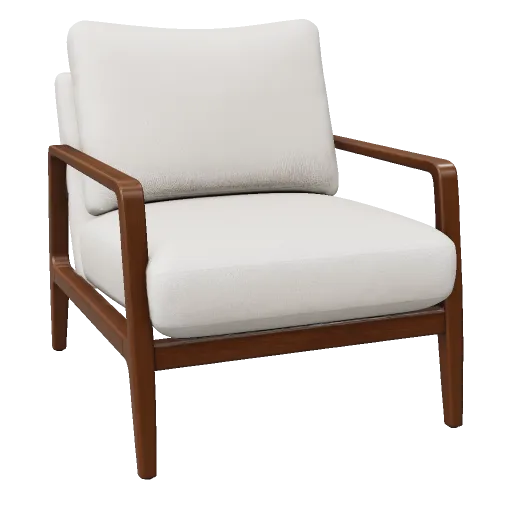
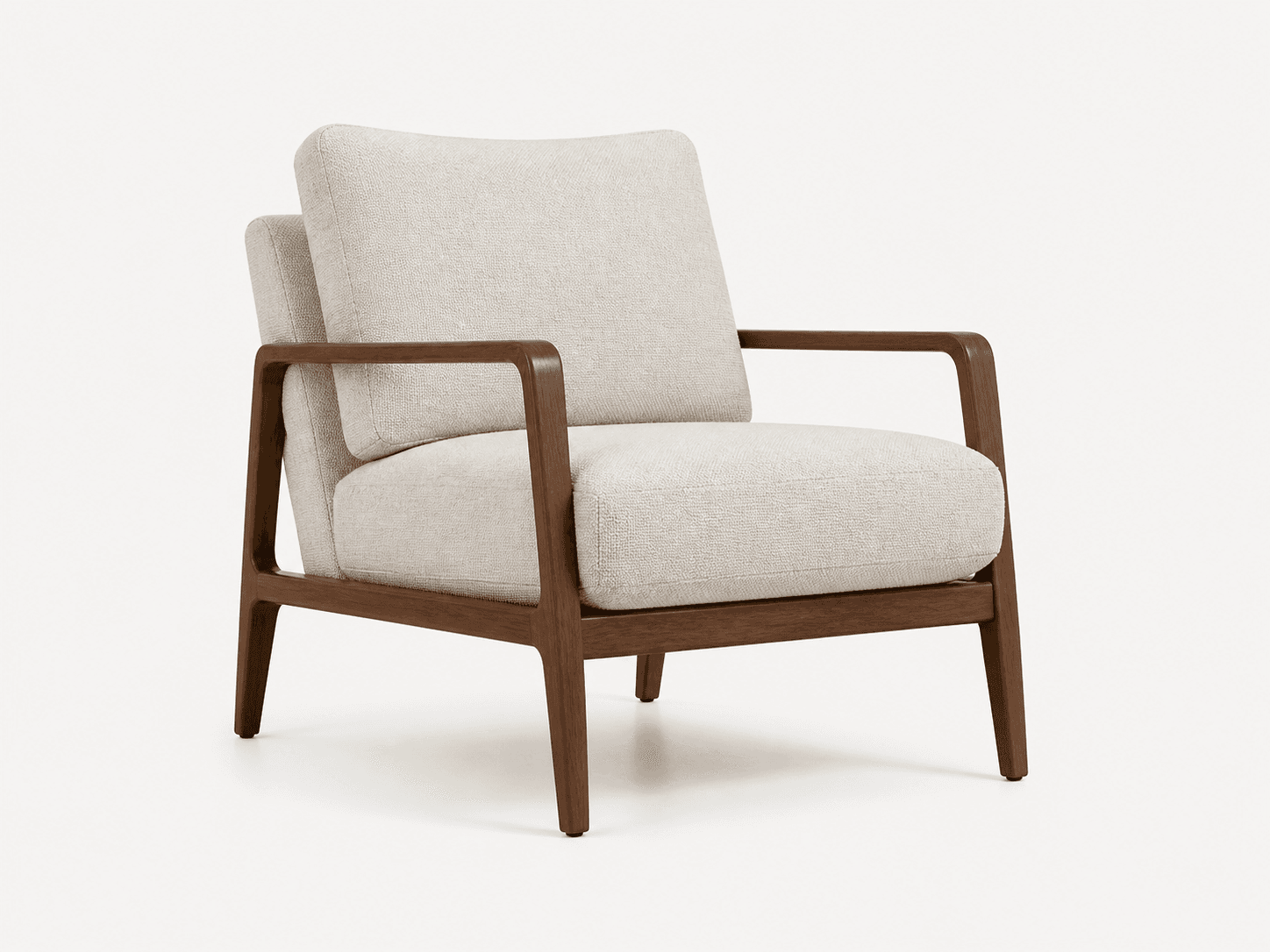
Fomrix 真实图片生成休闲椅,米白坐垫与棕色木框
正在加载 3D 模型
休闲椅
GLB
真实结果 · 网页预览休闲椅

一张椅子参考图,一个可检查的模型

这次真实图片生成使用了 30 积分。对照原始参考,查看坐垫、木框,以及 AI 推断的底部。

Fomrix 真实图片生成休闲椅,米白坐垫与棕色木框
正在加载 3D 模型
查看真实生成模型
GLB
30本次使用积分91,656原始面数3.3 MB原始 GLB

图片如何变成 3D 模型?

AI 根据可见线索创建新的 3D 素材。它并非简单地把像素挤出,也不是经过测量的 3D 扫描。

从参考读取可见形状
01

从参考读取可见形状

轮廓、透视和特征引导完整表面。让一个对象清晰可辨,并完整保留在画面中。
看不到的表面由 AI 推断
02

看不到的表面由 AI 推断

深度、背面和底部来自预测。在代表真实产品或用于打印前,需要对照检查。

外观可以单独选择
03

外观可以单独选择

纹理提供颜色和材质线索。只研究造型时,可先生成几何;方向明确后再加入外观。

准备一张让对象看得清的照片

使用一张不超过 20 MB 的 JPG、PNG 或 WebP,上传前检查这三个方面。

01 · 保留完整轮廓

从上传照片到检查模型

沿着同一张参考图,看看每一步需要做什么。

01 / 04

选好参考图

放入一张不超过 20 MB 的 JPG、PNG 或 WebP。工作台先在本地预览,上传前可以检查主体有没有被裁切。

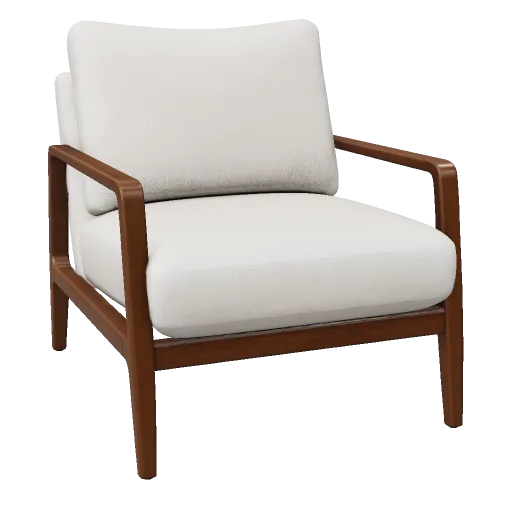
在工作台打开椅子参考图图生流程示意 · 不会提交生成任务

选择 AI 生成、扫描,还是手工建模?

根据证据与精度需求选择流程,不能只看输出后缀。

方式适合的情况还需要做什么
AI 图片生成 3D从单张参考或概念快速得到起始素材检查推断表面,继续精修
摄影测量 / 3D 扫描需要测量真实表面多张重叠拍摄、校准与清理
手工建模 / CAD需要精确尺寸或特定拓扑测量规格与建模工作

让参考图进入你的创作流程

选择用途,查看适合的素材和后续工作。

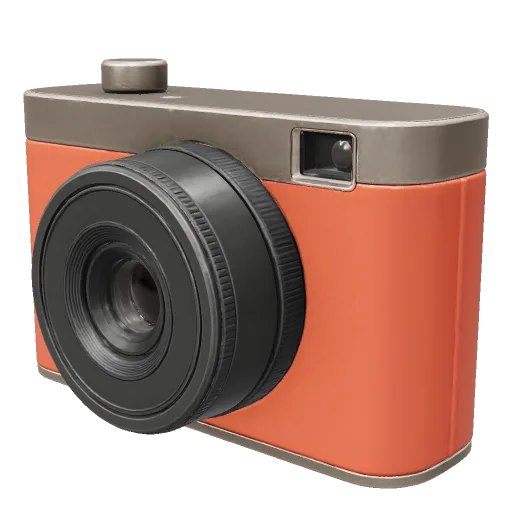
复古相机 · 查看真实生成模型

探索产品的形状与外观

相机案例展示一张斜视参考如何传达镜头、顶部按钮和材质边界。它是可视化概念,不是尺寸经过验证的产品扫描。

  • 对照主要比例
  • 检查按钮与隐藏面
  • 按展示需求优化纹理和网格大小
查看产品可视化

让一张图片成为可检查的工作素材

先判断视觉方向是否合适,再投入精修。

对照真实输入

放大椅子原图,再检查旁边实际生成的网格。输入和结果来自同一次公开任务,不用猜展示图之间的关系。

查看椅子对照

区分形状与光影

表面、白模和线框视图帮你看清:某处细节来自纹理还是几何,后续该改图片、材质还是网格。

切换检查视图

保留选中的视觉方向

原始 GLB 保留生成材质,方便导入 Blender。其他版本留在作品库中,精修时仍能回看。

规划后续使用

估算一次照片生成的成本

上传前比较图生选项,这里使用与工作台相同的计价规则。

生成模型
几何细节
外观
参考图的颜色和材质分界很重要时,选择带纹理生成。

一次生成预计使用

30

精细纹理及其他工作台设置可能改变总价。P1 是独立的低多边形模型,不是价格更低的质量档位。

到工作台选择设置查看积分套餐

新账户一次赠送 20 欢迎积分,注册前 7 天每天登录再领 10 积分,首日合计 30。每笔赠送从领取起 7 天过期,未登录的日期不补发。

付费计划提供购买积分,便于持续生成;购买积分不过期。本地查看器与转换工具仍免费。

这份重建素材接下来放在哪里?

保留原件,再为最终用途准备副本。

Blender

精修视觉概念

使用 glTF 2.0 导入 GLB,检查推测的背面、材质和尺度,再保存编辑工程。

  1. 对照原始参考图
  2. 修改隐藏面的结构
  3. 保存 .blend 工作文件
检查 GLB 文件
网页 / Three.js

准备轻量展示版本

生成原件不等于适合网页的资源预算。用制作工具减小几何和纹理体积,并在手机上实际测试。

  1. 单独保留原件
  2. 制作压缩的网页副本
  3. 加载时先展示封面
规划产品展示
实体物品

进入打印准备流程

照片没有可靠的物理尺寸。几何文件需要设定大小并检查结构,再交给切片软件。

  1. 将几何导出为 STL
  2. 核对尺寸和壁厚
  3. 检查支撑和逐层预览
查看打印准备

让下一次尝试更有效

按实际看到的问题调整输入或流程。

01

背面和想象的不一样

背面由单张视图推断。换一张展示更多深度的参考;隐藏结构必须准确时,应使用基于测量的多视角流程。

在工作台检查参考图
02

纹理很细,形状却不够细

用黏土和线框区分表面着色与几何特征。纹理中的细节不会自动变成可打印的浮雕。

比较查看模式
03

GLB 放到网页上太重

先下载原始文件用于编辑,再制作网页优化版本。在真实手机上测试面数、纹理和加载,等待时提供海报。

查看 GLB 内容

读懂图片重建的表面

推测的隐藏面
根据可见参考推测出的背面、底面或遮挡部分,并非对实物进行测量得到的结构。
轮廓
某个角度看到的外边界。先把模型转到与参考图相同的角度,再判断形体是否接近。
法线贴图细节
通过光影表现凹凸,但没有改变网格。导出 STL 后,不会变成凸起的实体结构。
帮助与支持

图片生成 3D 常见问题

了解使用 Fomrix 生成、检查、修复和下载 3D 素材的常见问题。

还有其他问题?

联系 Fomrix 客服

需要参考图、特定格式或打印准备方面的帮助?随时联系我们。

support@fomrix.com
如何在线将图片或照片变成 3D 模型?

登录后选择主体清晰的照片,在工作台开始生成。Fomrix 会创建可旋转、检查和下载的 GLB 素材。

AI 图片生成 3D 与 3D 扫描有什么区别?

AI 根据一张参考图的视觉线索预测新素材;扫描则记录实测表面数据。对物理精度要求高时,更适合使用扫描。

AI 能从一张图片创建完整 3D 模型吗?

可以生成完整的创作素材,但图片只展示对象的一部分。AI 会估计背面、底部和深度,后续使用前请检查这些区域。

可以上传哪些图片格式?

当前支持一张不超过 20 MB 的 JPG、PNG 或 WebP 图片。请使用主体清楚、边界可见、周围留有空间的图片。

Fomrix 会生成哪种 3D 格式?

原文件以 GLB 保存。下载时可选 GLB 保留原有材质纹理、STL 设置打印网格尺寸,或 OBJ 导出静态几何。STL 和 OBJ 导出不含纹理。

生成模型需要账户和积分吗?

无需账户即可浏览工作台、选择本地参考图并尝试设置。开始生成时才需要登录,届时才会上传参考图并使用积分。查看案例、导出和基础修复均不消耗生成积分。

哪类图片效果更好?

独立对象、玩具、家具、鞋子、道具和清晰的角色参考,通常比拥挤场景更适合。清楚的轮廓与边界很有帮助。

可以把生成模型转为 STL 吗?

可以。若目标是 3D 打印,可使用图片转 STL 流程,或将生成的 GLB 转为 STL;切片前仍需检查比例、壁厚和网格完整性。

可以在 Blender 打开生成模型吗?

可以,当前版本的 Blender 支持导入 GLB。根据参考图与最终用途,导入后可能仍需优化拓扑、材质、比例或部件。

照片会保留对象的真实尺寸吗?

不会,照片无法提供可靠的真实比例。制造或与其他对象配合使用前,请在 3D 或打印准备工具中设置并核实尺寸。

3D 模型可以放到网站上吗?

GLB 适合高效的网页 3D 交付。可在 Fomrix 预览素材,并按交互式产品或 AR 体验的需求进行网页优化。

看看你的图片能变成什么

从一张清晰参考图开始,得到可自由探索的第一个模型。