
“Uma linda coruja azul com iluminação cinematográfica.”
Descreve o visual, mas deixa a pose, a base e as conexões indefinidas.
Descreva um objeto. Explore sua forma em 3D. Prepare um STL para a próxima impressão.

Explore 14 referências de forma e oito exemplos gerados pelo Fomrix. As prévias começam sem texturas: gire a forma, veja o aramado e verifique um STL. Os exemplos Fomrix mantêm seus prompts ou imagens originais. São modelos digitais, não impressões físicas verificadas.

Gire a malha branca para examinar a silhueta, as conexões e a parte inferior. É uma referência digital, não uma impressão física verificada.
Explorar exemplos STLMedido no STL exportado do exemplo. A análise não verifica espessura, suportes nem resistência da impressão.
Um bom prompt de texto para STL descreve um objeto, sua silhueta e como as partes se conectam. Inclua a pose, a base e os detalhes que pretende inspecionar. Cor e iluminação não substituem a geometria necessária à impressão.
“Uma linda coruja azul com iluminação cinematográfica.”
Descreve o visual, mas deixa a pose, a base e as conexões indefinidas.
“Uma coruja arredondada, com asas recolhidas, base larga e plana e todas as partes conectadas.”
Descreve a forma a verificar, incluindo a base e as conexões.
Um gerador de arquivos STL com IA precisa primeiro criar uma superfície 3D. Gere a malha, inspecione a forma e exporte a geometria para preparar a impressão.
Coruja decorativa
Comece pela silhueta, pose e partes conectadas. Continue no Studio com o perfil de impressão.
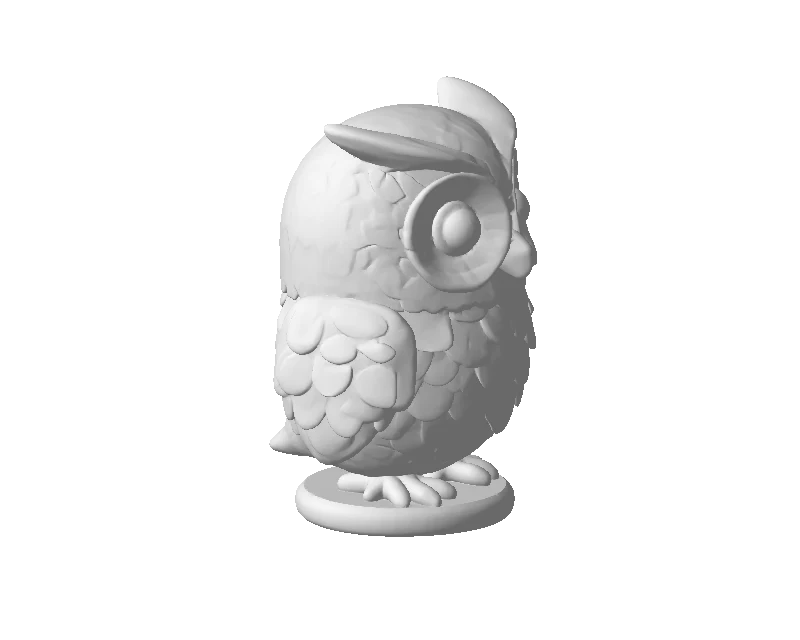 3D
Veja a parte inferior e traseira. Procure lacunas, peças soltas e detalhes que só existem na textura.
↔ 100 mmDefina a maior dimensão em milímetros. Confira largura, profundidade e altura: as proporções são mantidas.
.STL Baixe o STL, leia o relatório da malha e revise camadas, orientação e suportes no fatiador.
As três dimensões mudam juntas. Passar de 100 para 150 mm aumenta o objeto inteiro, sem esticar apenas um lado nem engrossar um detalhe frágil.
O STL não declara unidades físicas de forma confiável. O Fomrix exporta coordenadas em milímetros; confirme a mesma unidade no fatiador e o volume útil da impressora.
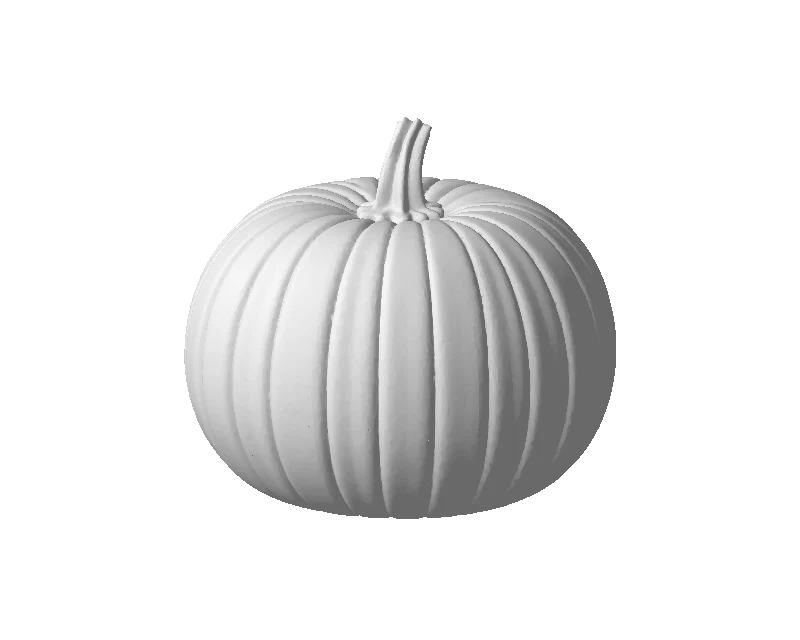
O STL armazena triângulos da superfície, sem cores, texturas ou animação do GLB. Um olho pintado pode parecer detalhado sem alterar a superfície. Compare Material, Sólido e Aramado no visualizador dos exemplos.
Mantenha o modelo de origem e os dados de aparência compatíveis para futuras edições.
Leve a geometria triangular, em um tamanho definido, para verificar a malha ou fatiar.
Sólido / AramadoDesenvolva a silhueta, a pose e os detalhes esculpidos de um personagem.
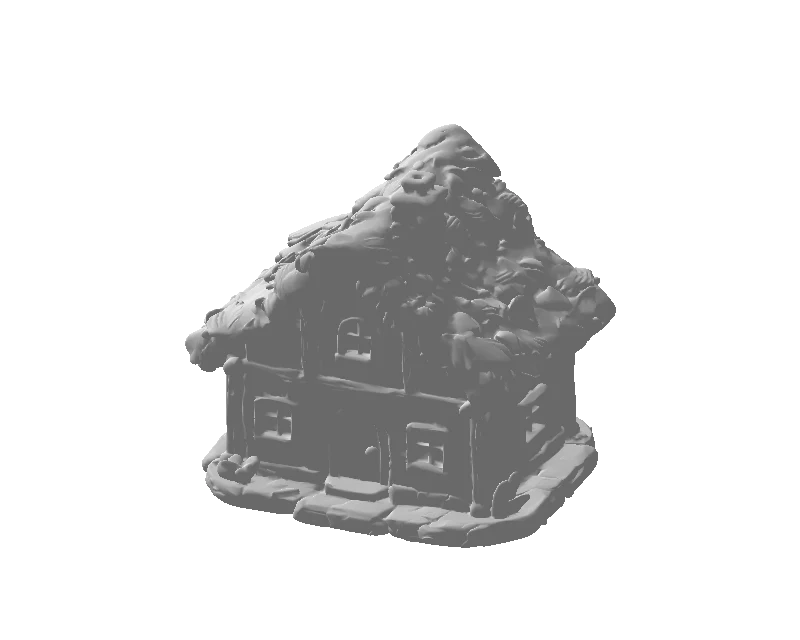
Explore terrenos decorativos, cenários em miniatura e ornamentos robustos.
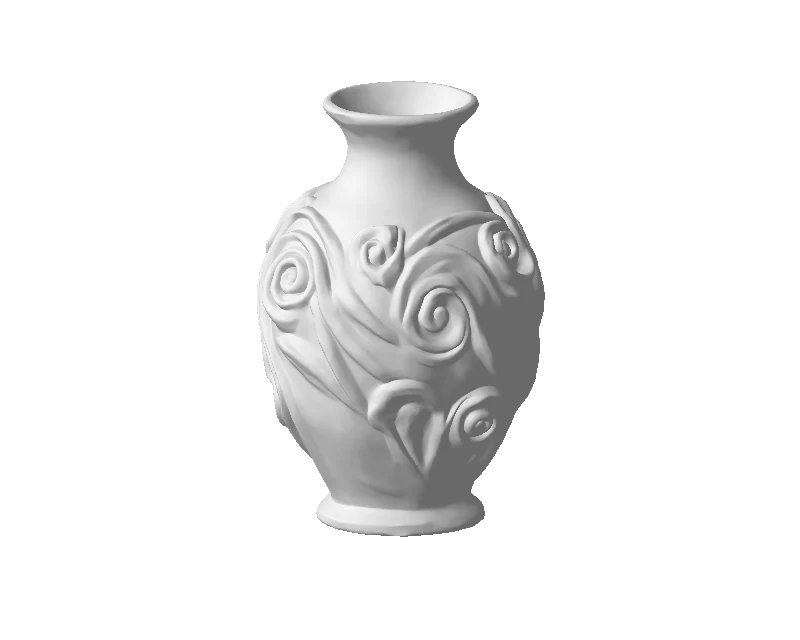
Experimente vasos, formas abstratas e peças de exposição; depois confira a geometria.
Roscas, furos exatos, encaixes e componentes que suportam carga exigem um processo de projeto com dimensões controladas. Redimensionar uma malha de IA não cria tolerâncias, espessuras previsíveis nem encaixes verificados.
Inspecione todos os lados. Na próxima geração, descreva a parte como unida ao corpo ou apoiada na base. Alterar o prompt orienta outro resultado; não repara a malha atual.
Aumentar o tamanho redimensiona tudo. Tente uma forma mais robusta ou edite a malha para engrossar só uma parte. A prévia não valida resistência.
Revise arestas abertas e não manifold. A limpeza disponível remove faces duplicadas ou sem área; buracos ainda podem exigir edição manual.
Verificar o STL do exemploRevise orientação, suportes e camadas no fatiador. Uma prévia 3D bonita não comprova que a impressora possa fabricar o objeto.
Rever a malhaO perfil de impressão gera apenas geometria. A cotação usa os mesmos preços do Studio e muda se você alterar o modelo ou a qualidade lá. Créditos de teste podem ser usados quando disponíveis; o Fomrix não oferece gerações grátis ilimitadas.
Ver e exportar exemplos públicos não consome créditos de geração. Criar um novo modelo de IA é uma geração separada, com a cotação exibida antes de começar.
Ver planos de créditosEscolha o fluxo adequado ao arquivo que você tem.
Sim. O Fomrix gera uma malha 3D a partir de uma descrição e exporta sua geometria em STL. Confira a forma, defina as dimensões e revise no fatiador antes de imprimir. Exportar um STL não certifica que seja imprimível.
No Fomrix, você transforma uma descrição em uma malha 3D que pode visualizar e exportar em STL. Descreva um objeto aqui e continue no Studio com o perfil de impressão. Depois, ajuste o tamanho em milímetros e confira a malha antes de fatiar. Se tiver uma foto, use Imagem para STL. Descrever um modelo para exportar em STL
O Fomrix usa créditos de geração. Use créditos de teste quando disponíveis na conta; a cotação aparece antes de gerar. Ver os exemplos é grátis. Os créditos de teste são limitados.
Verifique antes. Malhas geradas podem conter detalhes finos, partes soltas ou bordas abertas. Confira dimensões e relatório da malha, depois revise camadas, orientação e suportes para sua impressora e material.
Não. O STL padrão armazena geometria triangular, sem imagens de textura nem materiais PBR. Use a vista sólida para verificar a forma exportada e guarde o GLB original se precisar da aparência.
A geração por IA ajuda a explorar formas, mas não garante furos exatos, roscas, espessuras nem tolerâncias mecânicas. Peças com encaixe, carga ou especificação exigem um projeto com medidas.
Alterar a maior dimensão redimensiona o modelo inteiro proporcionalmente. Não engrossa uma parte isolada nem valida a resistência. Confira áreas frágeis na malha e no fatiador e edite a geometria se necessário.
Sim. Use Imagem para STL para uma referência visual. Se já tem um GLB, use GLB para STL para converter a geometria sem pagar por uma nova geração. Verifique o resultado antes de fatiar.
O Fomrix permite descrever uma miniatura, um busto ou um objeto decorativo no navegador, gerar a forma no Studio e exportar em STL. Comece com uma pose simples, partes conectadas e uma base larga. Confira a malha e as camadas no fatiador antes de imprimir. Para encaixes precisos ou peças que suportam carga, use um projeto com medidas controladas. Começar com uma descrição
Comece com um objeto. Confira a forma antes de imprimir.
Continuar no Studio