
Pular para conteúdo
Fomrix
Verificando contaCriar modelo 3D
Visualizador 3D do navegador local

Visualizador STL online

Abra e inspecione arquivos STL diretamente no seu navegador. Gire a malha, revise as dimensões e continue a reparar ou preparar as ferramentas de impressão quando necessário.

Abrir STL arquivo
Melhor paraImprimir geometriaLeitura do visualizadorMalha + dimensõesNão incluídoMateriais + texturas

Abra um arquivo 3D para iniciar a visualização.

Soltar um STL aqui ou escolha um em seu dispositivo.

Seu STL permanece neste dispositivo enquanto você o inspeciona.

Visualização 3D interativa

INSPEÇÃO DO VISUALIZADOR STL

Inspecione a geometria do triângulo antes que ele chegue ao slicer

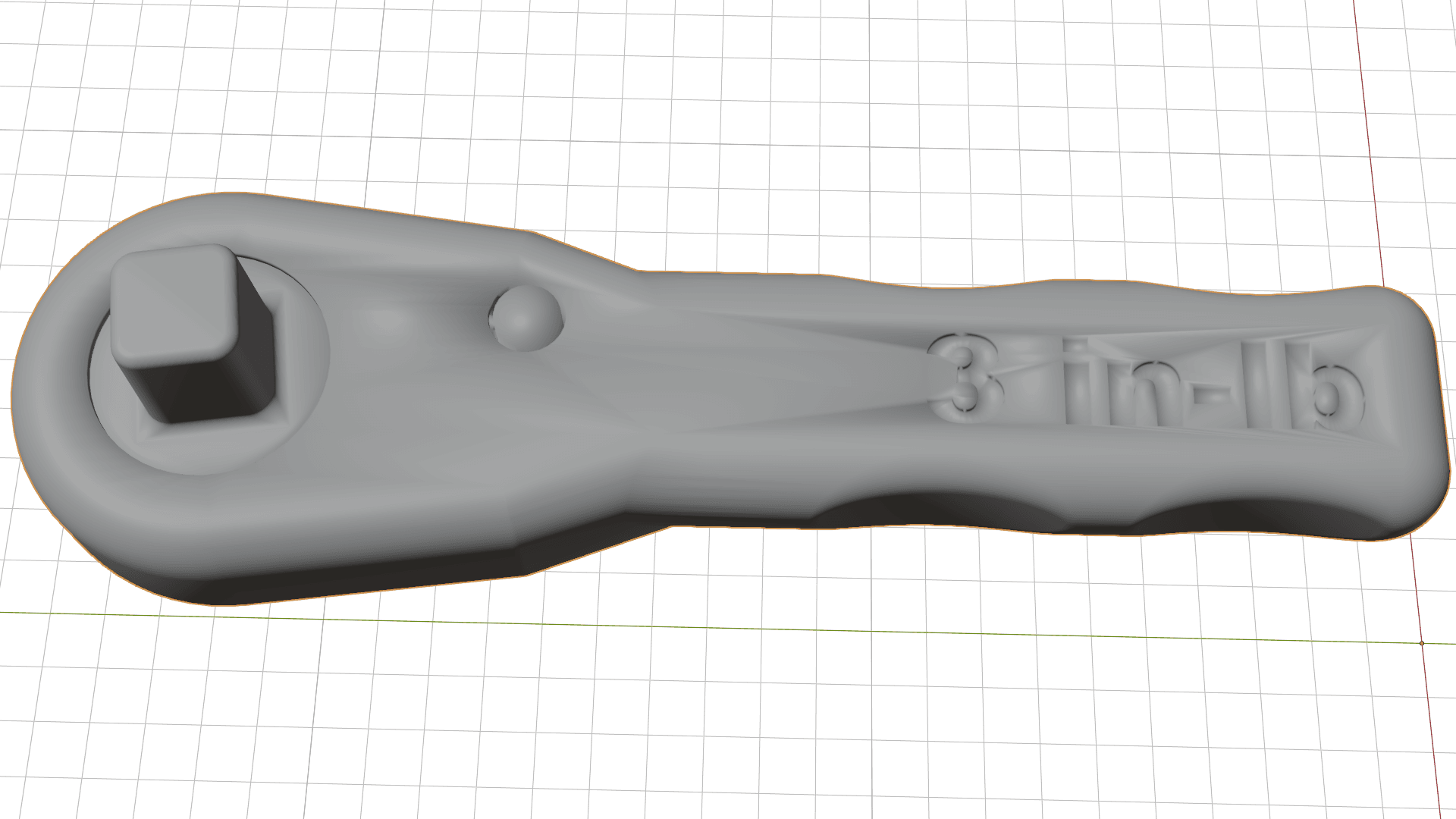
Use uma malha de chave espacial real da NASA para revisar dicas de orientação, densidade e escala no navegador antes de abrir uma ferramenta de preparação de impressão.

STL14.564 triângulosInspeção do navegador
Formato STLAparência Somente geometria; sem texturas incorporadas
Modelo STL interativo da chave projetada para fabricação no espaço
Visualização 3D interativa
STL
STL

O que é um arquivo STL?

Uma coleção de triângulos que descrevem a parte externa de um modelo. É um formato de transferência comum para fatiadores de impressão 3D.

Estrutura
Cada triângulo registra as coordenadas dos cantos e uma normal da face. Binário e ASCII são duas representações do mesmo formato de superfície.
Aparência
O STL padrão não armazena pacote de material, UV ou textura de imagem. A visualização neutra representa sua geometria.
Unidades
As coordenadas não possuem rótulo de unidade confiável. Confirme se os valores de origem significam milímetros, metros ou outra unidade.
Uso típico
Uma transferência comum de slicer. Inspecione a geometria e as configurações da impressora antes de confiar nelas para uma impressão física.

O que este visualizador STL lê

O visualizador exibe uma superfície triangular e seus limites de espaço de modelo. Uma visualização sombreada facilita a inspeção da forma; não cria um sólido nem diagnostica todos os defeitos.

  • STL binário e ASCII contém coordenadas triangulares, e não uma declaração de unidade confiável.
  • A superfície neutra é esperada: o STL padrão não possui textura ou pacote de material.
  • As contagens de dimensões e triângulos descrevem o arquivo carregado. A renderização de um modelo é separada da verificação para impressão.

Quem se beneficia com uma visualização de arquivo STL?

Fabricantes verificando uma peça baixada

Compare a silhueta, o tamanho geral e as peças separadas antes de inserir um STL desconhecido em seu fatiadora. Uma parte visível ainda pode ter buracos ou paredes finas.

Designers revisando uma exportação

Verifique se a superfície exportada contém as partes e proporções pretendidas. Compare-o com seu projeto de origem antes de enviar o modelo adiante.

Alunos explorando uma malha

Girar uma superfície triangular sem instalar software de modelagem. Aprenda a diferença entre um design CAD editável, uma superfície STL e instruções para impressora.

Como abrir e inspecionar um STL online

  1. 01

    Selecionar o STL real

    Use o botão de arquivo ou arraste um arquivo .stl. Você pode experimentar a amostra pública primeiro. Renomear um arquivo ZIP ou CAD não o converte em STL.

  2. 02

    Explorar a superfície

    Arraste para girar e use a roda do mouse para aplicar zoom; em telas sensíveis ao toque, orbite arrastando e amplie com um gesto de pinça. Redefina a vista se você perder o modelo.

  3. 03

    Leia os números e decida

    Revise as dimensões e a contagem de triângulos. Use a inspeção STL para verificações de limites e faces ou abra o arquivo em seu fatiador para configurações da impressora e visualização da camada.

Tente estas verificações em meu arquivo

Uma verificação visual antes de fatiar

Uma visualização do navegador responde a perguntas sobre formas. As próximas verificações decidem se a geometria e a configuração da impressora são adequadas.

Verifique a unidade física

Um valor exibido de 100 não prova independentemente 100 milímetros. Confirme a unidade do autor e compare uma dimensão conhecida na seu fatiador.

Procure peças faltantes ou separadas

Orbite ao redor da parte inferior e características estreitas. Limites abertos e componentes desconectados necessitam de análise de malha; a iluminação por si só não pode confirmar a estanqueidade.

Revisar uma fatia real

A espessura da parede, o suporte, a orientação e as interseções podem afetar a impressão mesmo quando a visualização parece boa. Inspecione cada camada da segmentação antes de imprimir.

INSPEÇÃO STL

Por que usar primeiro uma visualização do navegador?

Verifique um arquivo desconhecido antes de abrir um projeto maior ou escolher um fluxo de trabalho de conversão.
01 / FOCO

Nenhuma conta para visualização local

Abrir um modelo existente sem fazer login ou usar créditos de geração. Você pode testar o visualizador primeiro com uma amostra pública.

02 / FOCO

Revisar sem editar a fonte

O movimento da câmera e os controles de exibição alteram a visualização, não o arquivo no seu dispositivo. Mantenha o original enquanto decide o próximo passo.

03 / FOCO

A próxima ação permanece visível

Leia as informações do arquivo e escolha um conversor compatível, uma verificação de malha ou seu próprio editor. A visualização e a geração de IA permanecem fluxos de trabalho separados.

LABORATÓRIO DE DECISÃO DE IMPRESSÃO

Visualizar um arquivo STL on-line e definir a transferência de impressão

Use o planejador de escala interativo para ver por que as dimensões STL precisam de uma unidade explícita e de um tamanho alvo deliberado antes do fatiamento.
Dimensão mais longa da amostra: 84 unidades de modelo

Resolver escala STL antes de fatiar

O STL armazena coordenadas, mas não um rótulo de unidade confiável do mundo real. Escolha como a origem foi criada e defina a dimensão de destino mais longa.

Fonte interpretada
84 mm
Escala para alvo
1.000×
Apenas exemplo de planejamento. Confirme as dimensões reais no seu fatiador.
AJUDA E SUPORTE

Dúvidas do visualizador STL

Respostas claras para perguntas comuns sobre geração, inspeção, reparo e download de ativos 3D com Fomrix.

Tem outras dúvidas?

Entre em contato com o suporte da Fomrix

Precisa de orientação sobre uma imagem de referência específica, formatos personalizados ou preparação para impressão? Entre em contato a qualquer momento.

support@fomrix.com
Posso visualizar um arquivo STL on-line sem instalar software?

Sim. O visualizador Fomrix STL foi projetado para abrir arquivos suportados diretamente em um navegador moderno para que você possa inspecionar o modelo sem iniciar um aplicativo 3D de desktop.

Posso girar e ampliar o modelo?

Sim. Use o mouse ou os controles de toque para orbitar ao redor do modelo, aumentar e diminuir o zoom e redefinir a câmera quando necessário.

O visualizador altera meu arquivo original?

Não. A visualização de um arquivo não modifica o ativo original. A conversão ou reparo é tratado como uma ação separada.

Posso usar o visualizador no celular?

A interface deve funcionar em navegadores móveis modernos, embora arquivos 3D muito grandes possam ser mais lentos para carregar em dispositivos com memória limitada.

O que devo fazer se o arquivo não carregar?

Confirme se a extensão do arquivo corresponde ao formato real, experimente um modelo menor e verifique se são necessárias texturas externas ou arquivos relacionados. Se a própria geometria estiver danificada, use o fluxo de trabalho de reparo relevante, quando disponível.

Este visualizador de modelo de impressão 3D pode confirmar a capacidade de impressão?

Não. Ele ajuda a inspecionar as dimensões STL e a geometria do triângulo, mas a espessura da parede, a orientação, os suportes e o percurso final ainda precisam ser revisados na seu fatiador.

Por que o tamanho do STL pode mudar entre aplicativos?

STL armazena coordenadas numéricas sem um rótulo de unidade confiável. Confirme se a fonte foi escrita em milímetros, centímetros ou polegadas antes de definir as dimensões finais de impressão.

Inspecione sua STL de todos os ângulos

Abra o modelo localmente, gire e amplie a geometria e continue com a ferramenta de preparação que corresponde ao seu fluxo de trabalho.