
ADEREÇOS DE JOGO
Um adereço além do contorno
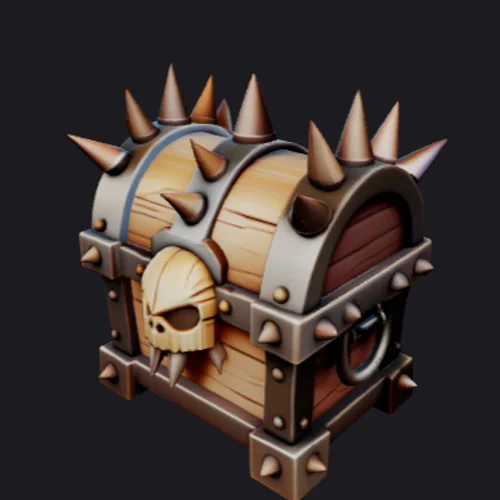
Inspecione a tampa, o acabamento metálico e os painéis de madeira de todos os lados.
SUAS IDEIAS, EM OUTRA DIMENSÃO
Comece com um desenho. Dê forma. Explore todos os lados.
OLHE MAIS DE PERTORevise as configurações antes de gerar. Nenhum crédito usado aqui.
Arraste para girar · Use a roda do mouse ou uma pinça para ampliar
OLHE MAIS DE PERTO
Compare cada imagem de referência com seu modelo 3D. Gire para inspecionar a forma, as superfícies ocultas e os detalhes da malha.
Inspecione a tampa, o acabamento metálico e os painéis de madeira de todos os lados.
Explore as pernas, articulações e corpo mecânicos em comparação com a obra de arte original.
Vire a cena do cogumelo para inspecionar suas formas em camadas e superfícies ocultas.
COMECE COM O QUE VOCÊ TEM
Escolha o tipo de desenho que você possui. Cada um dá ao modelo diferentes pistas sobre forma e aparência.
Um desenho de três quartos pode mostrar uma frente, uma lateral e a parte superior juntas. Use-o para explorar a silhueta de um produto ou acessório.
UM COMEÇO MELHOR
Um esboço legível dá ao modelo mais trabalho. Alguns pequenos ajustes podem tornar sua opinião mais fácil de entender.
Corte a mesa, as bordas das páginas e os desenhos não relacionados. Mantenha todo o assunto visível.
Realce linhas tênues com contraste. Continue verificando o original para que pequenos detalhes não desapareçam.
Uma visualização de três quartos mostra mais forma do que um contorno plano. As superfícies ocultas ainda serão inferidas.
POR QUE FOMRIX
Corte, gire e ajuste o contraste no navegador. Veja a imagem exata que você está prestes a enviar.
Abrir a área de trabalho de desenhoAlternar entre a imagem de origem e a imagem preparada. Seu rascunho do Studio mantém ambos, para que você possa revisitar seu ponto de partida.
Veja as etapas de preparaçãoEscolha geometria ou textura e revise o custo de geração no Studio antes de começar.
Compare os dois acabamentosGire a malha e alterne entre as visualizações de superfície, argila e estrutura de arame antes de levá-la para a próxima ferramenta.
Experimente a lista de verificação do modeloDO PAPEL À MALHA
ESCOLHA SUA PRIMEIRA PASSAGEM
Combine a geração com o que você precisa julgar. Esta estimativa usa as configurações de imagem H3.1 padrão do espaço de trabalho.
Exemplo de modelo · modos de exibiçãoVista de superfície
FEITO PARA O PRIMEIRO ESBOÇO
Revisar o volume geral de um produto a partir de um desenho. As dimensões exatas e as peças ajustadas ainda pertencem a um fluxo de trabalho CAD.
Crie uma forma inicial para uma cena. Inspecione a topologia, os materiais e a escala antes do uso em produção.
Explore um personagem ou enfeite redondo. Verifique peças finas e problemas de malha antes de qualquer fluxo de trabalho de impressão.
OLHE ALÉM DA FRENTE
Use este modelo de referência para praticar a inspeção de uma malha. Marque cada visualização enquanto você explora; esta é a sua análise, não um teste de reparo automático.
0 de verificações 4 revisadas
FAÇA A PRÓXIMA TENTATIVA CONTAR
Se um resultado não corresponder à sua ideia, comece com a parte do desenho que é ambígua.
| O que você percebe | O que alterar no desenho | Próximo passo |
|---|---|---|
| O objeto parece muito plano | Desenhe um lado visível ou plano superior. Adicione uma espessura clara em vez de depender apenas de um contorno. | Experimente uma visualização de três quartos |
| Braços ou peças se fundem | Deixe um espaço visível entre as peças sobrepostas. Remova esboços próximos que concorram com o assunto principal. | Simplifique a silhueta |
| Pequenos detalhes desaparecem | Deixe o objeto preencher mais o quadro. Aumente os detalhes de definição e remova a desordem secundária. | Cortar mais próximo do assunto |
| O sombreamento se torna uma superfície escura | Reduz hachuras intensas ou sombras fotografadas. Mantenha as linhas de contorno importantes legíveis. | Verificar forma na visualização argila |
GLB / STL / OBJ
O formato correto depende do que você deseja fazer com ele.
O MODELO É UM PONTO DE PARTIDA
Escolha sua próxima tarefa e siga as etapas. Guarde o GLB original antes de fazer uma cópia convertida.
Use um modelo texturizado para discutir forma, proporção e aparência com um colega de equipe ou cliente.
Compare a frente, as laterais e o verso com o desenho. Registre o que precisa de outra passagem.
Usar a lista de verificação de revisãoMantenha seu desenho e modelo juntos no Studio para poder retornar ao conceito.
Abra Minhas criaçõesUtilize a malha gerada como ponto de partida em um editor 3D. Refine a topologia, proporções e detalhes do seu projeto.
Converta para OBJ quando precisar de uma malha estática. Esta conversão não preserva materiais ou texturas.
Converter GLB em OBJAbra o OBJ para confirmar seu formato antes de continuar no editor.
Abrir visualizador OBJDefina um tamanho físico e verifique a geometria antes de fatiar. A conversão por si só não repara uma malha nem garante uma impressão bem-sucedida.
Faça uma cópia STL do GLB e verifique as dimensões pretendidas.
Converter GLB para STLInspecione problemas de malha, repare com software adequado e verifique novamente o arquivo.
Verifique o STLInspecione a forma exportada e verifique suportes, paredes finas e camadas na seu fatiador.
Abrir visualizador STLSim. Fotografe ou digitalize um objeto com luz uniforme e salve-o como JPG, PNG ou WebP. Mantenha o contorno claro e todo o objeto visível.
Não. A IA estima a profundidade e as superfícies que o desenho não mostra. Pequenos detalhes podem mudar. Inspecione o resultado completo antes de continuar seu trabalho.
Este fluxo de trabalho utiliza a imagem preparada. Para gerar a partir de uma descrição escrita, use Texto para 3D. Não combina uma imagem e um prompt.
A visualização de exemplos e a preparação de uma imagem são gratuitas. A geração usa créditos Fomrix. Novos usuários qualificados recebem créditos de boas-vindas; O Studio mostra o custo antes de você gerar.
É possível exportar geometria STL. Verifique seu tamanho, peças finas, bordas abertas e camadas fatiadas antes de imprimir. Um arquivo STL não é garantia de capacidade de impressão.
A saída é uma malha poligonal. Não é um projeto CAD dimensionado e não inclui rigging ou animação automática.
O Fomrix Sketch to 3D pode transformar uma foto ou digitalização de um desenho em uma malha 3D que você pode girar e baixar como GLB. Recorte as bordas do papel e objetos próximos, mantenha a silhueta completa e aumente o contraste se as linhas estiverem esmaecidas. Escolha geometria ou texturas e revise os créditos no Studio antes de gerar. Verifique as superfícies inferidas de vários ângulos. Mantenha o GLB para edição ou exporte o STL para preparação de impressão separada; a rigging do personagem é uma etapa posterior. Crie um modelo a partir do seu desenho
Este fluxo de trabalho aceita uma imagem de referência por geração. Use uma visualização única que mostre a profundidade do objeto, com todo o assunto visível. Mantenha outras visualizações ao seu lado para comparar com o modelo gerado; não combine diversas visualizações em uma colagem que possa ser interpretada como vários objetos. Superfícies ocultas são inferidas, portanto, o controle exato de cada lado requer modelagem adicional ou um fluxo de trabalho dedicado de múltiplas visualizações. Revisar uma única referência no Studio
Tem uma ideia, mas não tem desenho? Experimente texto em 3D