
01
Forma de uma referência visível
A silhueta, a perspectiva e os recursos visíveis guiam uma superfície completa. Mantenha um objeto legível e totalmente dentro do quadro.
UMA IMAGEM, CADA ÂNGULO
Transforme uma foto ou ilustração em um modelo 3D. Explore todos os ângulos e baixe o GLB texturizado.
30 créditos grátis no primeiro dia · Sem cartão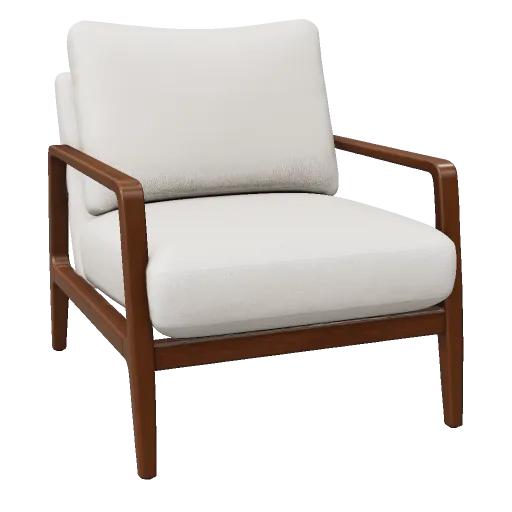
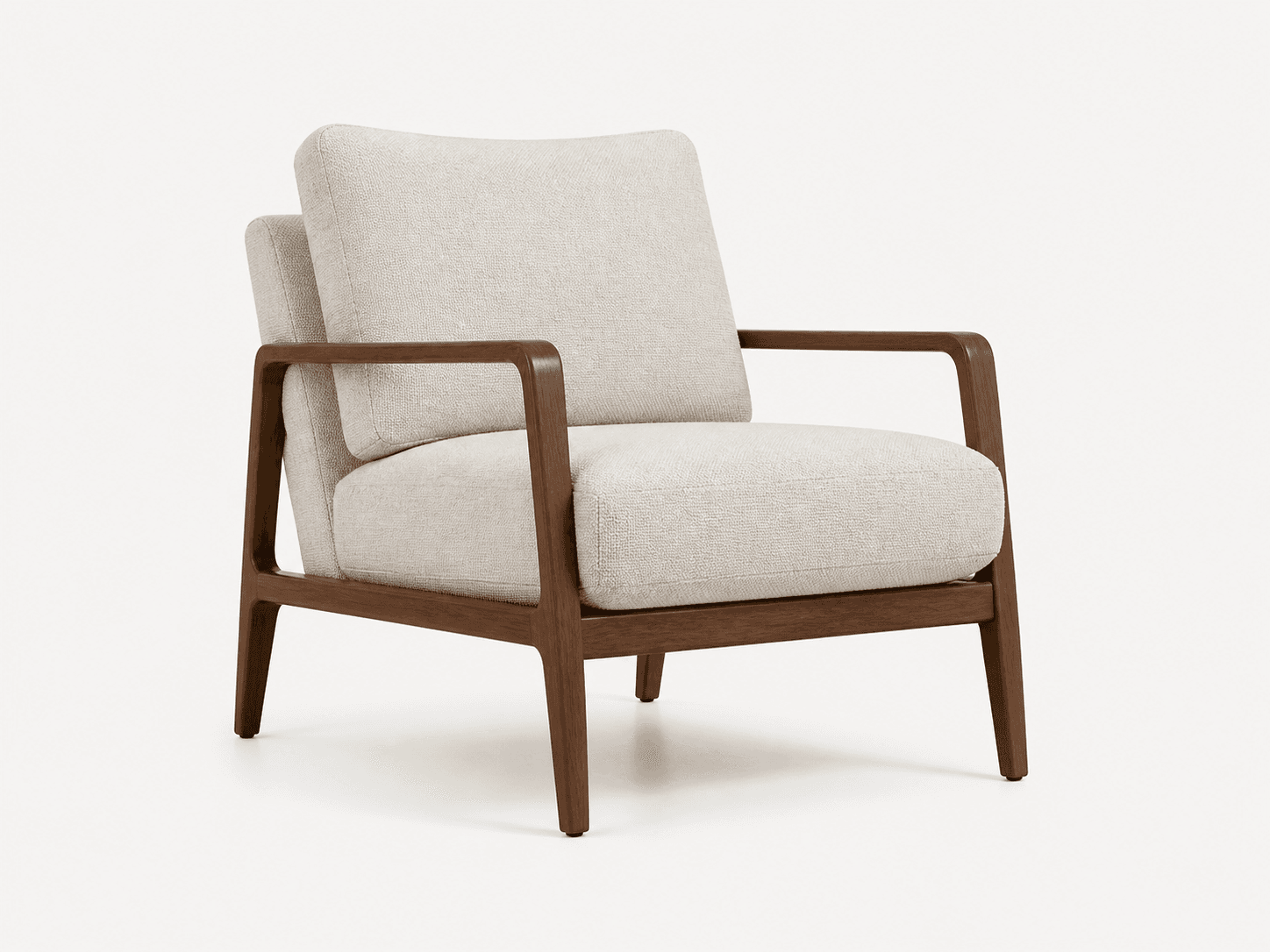
Este trabalho publicado de imagem em 3D usou 30 créditos. Compare a referência original com as almofadas reais, a estrutura e a parte inferior inferida.
A reconstrução de IA cria um novo ativo a partir de dicas visuais. É mais do que extrusão de pixels e não é uma digitalização 3D medida.
A silhueta, a perspectiva e os recursos visíveis guiam uma superfície completa. Mantenha um objeto legível e totalmente dentro do quadro.
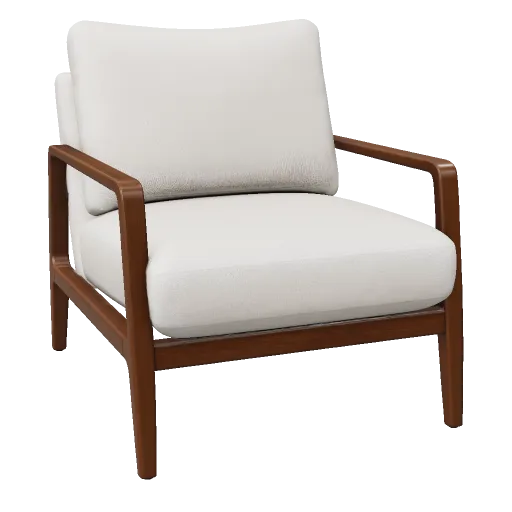
Profundidade, parte traseira e parte inferior são previsões. Compare essas áreas antes que o modelo represente um produto real ou se torne uma impressão.
As texturas fornecem sugestões de cores e materiais. Se você precisar apenas de um estudo de forma, gere primeiro a geometria; adicione aparência quando você tiver uma direção mais clara.
Utilize um JPG, PNG ou WebP de até 20 MB. Revise essas três partes da referência antes de fazer upload.
GERAÇÕES REAIS
Abra a referência original e seu modelo real gerado.
Manter a referência ao lado do resultado durante todo o processo.
Coloque um JPG, PNG ou WebP de até 20 MB no Studio. A visualização local permite verificar o enquadramento antes de a imagem ser carregada.
Abrir referência de cadeira no StudioFluxo de trabalho de imagens ilustradas · nenhuma geração enviadaEscolha com base nas evidências e na precisão necessárias, não apenas na extensão do arquivo.
| Método | Uma escolha útil quando | O que você ainda precisa |
|---|---|---|
| Imagem AI para 3D | Uma imagem ou conceito precisa de um recurso de início rápido | Revisar superfícies inferidas e refinar o resultado |
| Fotogrametria / digitalização 3D | Superfícies medidas do mundo real são importantes | Capturas, calibração e limpeza suficientes sobrepostas |
| Modelagem manual / CAD | Dimensões exatas ou topologia intencional são importantes | Especificações medidas e trabalho de modelagem |
Escolha um uso para ver o tipo de ativo e o trabalho de acompanhamento necessário.
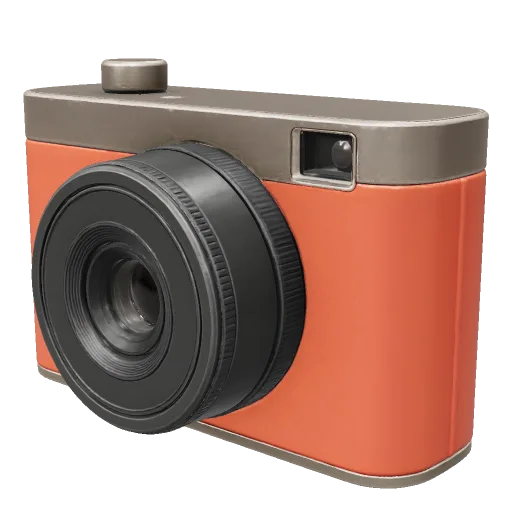
Um conceito de câmera mostra como uma referência angular comunica a lente, os controles superiores e os limites do material. É um conceito de visualização, não uma verificação dimensional do produto.
Avalie o resultado visualmente antes de investir em refinamento.
Abra a foto da cadeira em tamanho real e examine a malha real gerada próxima a ela. A comparação permanece vinculada a um trabalho documentado.
Revise a cadeiraAs visualizações de superfície, argila e estrutura de arame revelam se um detalhe vem de textura ou geometria, para que você possa escolher a edição correta.
Alternar visualizações de inspeçãoO GLB original preserva os materiais gerados para uma transferência do Blender. Arquive resultados alternativos em sua biblioteca enquanto refina a versão escolhida.
Planejar a transferênciaCompare as configurações do modo de imagem antes de enviar sua referência. Os controles usam as regras de precificação do Studio.
Custo estimado de geração
Estimativa para uma geração. Texturas detalhadas e outras configurações do Studio podem alterar o total. P1 é um modelo low-poly separado, não um switch de qualidade mais barato.
Escolha configurações no StudioVer planos de créditoNovas contas: 20 créditos de boas-vindas uma vez, mais 10 em cada dia de login durante os primeiros 7 dias de registro. O primeiro dia totaliza 30; cada concessão expira após 7 dias. Os dias perdidos não são preenchidos.
Planos pagos adicionam créditos adquiridos para geração contínua. Os créditos adquiridos não expiram. Os visualizadores e conversores locais permanecem gratuitos.
Guarde o original e prepare uma cópia para o destino pretendido.
Importe o GLB usando glTF 2.0. Verifique superfícies, materiais e escalas ocultos antes de salvar seu projeto de edição.
Um original gerado não é um orçamento de desempenho de site. Reduza a geometria e o peso da textura em suas ferramentas de produção e teste em um telefone.
Uma foto não fornece dimensões físicas. A geometria precisa de um tamanho de destino e verificações estruturais antes de ir para um fatiador.
Altere a entrada ou fluxo de trabalho de acordo com o problema que você realmente consegue ver.
Foi inferido a partir de uma visão. Escolha uma referência que exponha mais profundidade ou use um fluxo de trabalho de múltiplas visualizações medido quando a estrutura oculta precisar corresponder.
Revise sua referência no StudioUse argila e estrutura de arame para distinguir sombreamento de superfície de recursos de malha. Os detalhes pintados na textura não se tornarão relevo imprimível.
Comparar os modos de visualizaçãoBaixe o original para edição e crie uma versão web otimizada. Revise os orçamentos de polígonos e texturas em um telefone real, com um pôster enquanto ele carrega.
Inspecionar conteúdo do GLBRespostas claras para perguntas comuns sobre geração, inspeção, reparo e download de ativos 3D com Fomrix.
Entre em contato com o suporte da Fomrix
Precisa de orientação sobre uma imagem de referência específica, formatos personalizados ou preparação para impressão? Entre em contato a qualquer momento.
support@fomrix.comFaça login, escolha uma foto com assunto principal claro e comece uma geração na bancada. Fomrix cria um ativo GLB que você pode girar, inspecionar e baixar.
A IA de imagem para 3D prevê um novo ativo a partir de dicas visuais em uma referência. Uma varredura registra dados de superfície medidos, portanto a varredura é o melhor caminho quando a precisão física é importante.
Ele pode criar um ativo completo e útil a partir de uma referência, mas a imagem mostra apenas parte do objeto. A IA estima as partes traseiras, inferiores e profundidade ocultas, portanto, revise essas áreas antes de usar o modelo posterior.
O gerador atual aceita uma imagem JPG, PNG ou WebP de até 20 MB. Use uma imagem com um assunto claro, limites visíveis e espaço suficiente ao redor do objeto.
O original salvo é GLB. Escolha GLB para materiais e texturas originais, STL para uma malha de impressão dimensionada ou OBJ para geometria estática no menu de download. As exportações STL e OBJ não incluem texturas.
Você pode explorar o Studio, selecionar uma referência local e testar as configurações sem uma conta. Faça login somente quando iniciar a geração; é quando a referência é carregada e os créditos são usados. Vendo exemplos, exportação e reparo básico não utilizam créditos de geração.
Objetos isolados, brinquedos, móveis, sapatos, adereços e referências de personagens geralmente funcionam melhor do que cenas lotadas. Silhuetas claras e limites visíveis dos objetos ajudam.
Sim. Se o seu objetivo final for a impressão 3D, use o fluxo de trabalho dedicado de Imagem para STL ou converta o GLB gerado para STL e verifique a escala, a espessura da parede e a integridade da malha antes de fatiar.
Sim. As versões atuais do Blender podem importar arquivos GLB. Dependendo da referência e do uso final, você ainda pode querer refinar a topologia, os materiais, a escala ou as peças individuais após a importação.
Não. Uma foto não fornece uma escala confiável do mundo real. Defina e verifique as dimensões finais em sua ferramenta 3D ou de preparação de impressão antes de fabricar ou ajustar o ativo a outro objeto.
O GLB foi projetado para entrega 3D eficiente na web. Você pode visualizar ativos GLB no Fomrix e usar um fluxo de trabalho otimizado para web quando o modelo final for destinado a produtos interativos ou experiências de AR.
O Fomrix Image to 3D pode transformar uma foto de produto JPG, PNG ou WebP em um GLB com texturas para download. Tenha uma visão clara de um produto completo, habilite texturas no Studio e revise os créditos antes de gerar. Inspecione a parte traseira, inferior e os limites do material; mantenha o GLB para reter as texturas disponíveis. Otimize uma cópia e teste-a em seu site. O modelo é inferido a partir da imagem, não de uma varredura medida do produto. Crie um modelo a partir da foto do seu produto
Pernas finas, dedos e lacunas podem ser difíceis de inferir a partir de uma única imagem. Use um assunto maior e mais nítido com toda a silhueta visível, remova as distrações do fundo e separe as partes sobrepostas na referência. Inspecione a malha real; ativar texturas não pode restaurar a geometria ausente. Preparar uma referência mais clara
Use-o como um ponto de partida visual, não como uma substituição dimensionalmente precisa. Uma foto não estabelece geometria oculta, tolerâncias ou escala real. Para uma peça ajustada ou de suporte de carga, use medições e CAD e, em seguida, valide o projeto para o uso pretendido. Revise o fluxo de trabalho de impressão
Comece com uma referência clara. Seu primeiro resultado é um modelo que você pode explorar.