Spielrequisiten
Eine Stütze, die über ihre Konturen hinausgeht
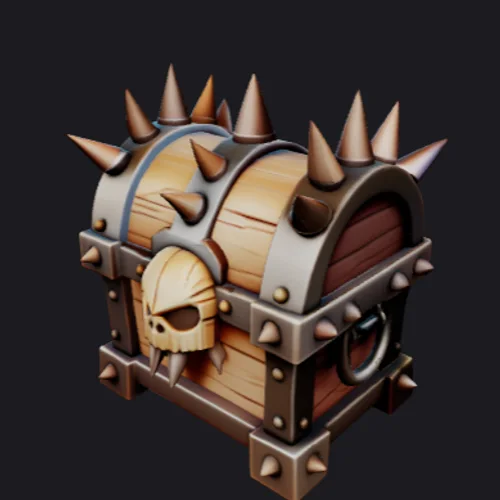
Untersuchen Sie den Deckel, die Metallverkleidung und die Holzpaneele von allen Seiten.
IHRE IDEEN, IN EINER ANDEREN DIMENSION
Beginnen Sie mit einer Zeichnung. Geben Sie ihr Form. Erkunden Sie jede Seite.
GENAUER HINSCHAUENÜberprüfen Sie die Einstellungen vor der Generierung. Hier werden keine Credits verwendet.
Zum Drehen ziehen · Zum Zoomen scrollen oder zusammenziehen
GENAUER HINSCHAUEN
Vergleichen Sie jedes Referenzbild mit seinem 3D-Modell. Drehen Sie es, um die Form, verdeckte Flächen und Netzdetails zu untersuchen.
Untersuchen Sie den Deckel, die Metallverkleidung und die Holzpaneele von allen Seiten.
Untersuchen Sie die mechanischen Beine, Gelenke und den Körper anhand des Originalkunstwerks.
Drehen Sie die Pilzszene um, um ihre geschichteten Formen und verborgenen Oberflächen zu untersuchen.
Beginnen Sie mit dem, was Sie haben
Wählen Sie die Art Ihrer Zeichnung. Jede liefert dem Modell unterschiedliche Hinweise auf Form und Aussehen.
Eine Dreiviertelzeichnung zeigt Vorder-, Seiten- und Draufsicht. Nutzen Sie sie, um die Silhouette eines Produkts oder Requisits zu erkunden.
EIN BESSERER START
Eine übersichtliche Gliederung erleichtert die Modellierung. Schon wenige kleine Anpassungen können Ihre Eingaben verständlicher machen.
Schreibtisch, Seitenränder und nicht zum Thema gehörende Zeichnungen entfernen. Das gesamte Motiv muss sichtbar bleiben.
Schwache Linien durch Kontrast hervorheben. Das Original weiterhin überprüfen, damit kleine Details nicht verloren gehen.
Eine Dreiviertelansicht zeigt mehr Kontur als eine flache Umrisszeichnung. Verdeckte Flächen werden weiterhin erkannt.
WARUM FOMRIX
Beschneiden, drehen und passen Sie den Kontrast im Browser an. Sehen Sie sich das Bild genau an, das Sie senden möchten.
Öffnen Sie den ZeichenarbeitsbereichWechseln Sie zwischen dem Quellbild und dem vorbereiteten Bild. Ihr Studio-Entwurf speichert beide, sodass Sie zu Ihrem Ausgangspunkt zurückkehren können.
Siehe die VorbereitungsschritteWählen Sie Geometrie oder Textur und überprüfen Sie dann die Generierungskosten in Studio, bevor Sie beginnen.
Vergleichen Sie die beiden OberflächenDrehen Sie das Netz und wechseln Sie zwischen der Oberflächen-, Clay- und Drahtgitteransicht, bevor Sie es in Ihr nächstes Werkzeug übernehmen.
Modellcheckliste ausprobierenVON PAPIER ZU GITTER
WÄHLEN SIE IHREN ERSTEN PASS
Wählen Sie die Generierung entsprechend Ihren Beurteilungsanforderungen. Diese Schätzung verwendet die Standard-H3.1-Bildeinstellungen des Arbeitsbereichs.
Beispielmodell · AnzeigemodiOberflächenansicht
FÜR DEN ERSTEN ENTWURF ERSTELLT
Überprüfen Sie das Gesamtvolumen eines Produkts anhand einer Zeichnung. Exakte Abmessungen und passgenaue Teile gehören weiterhin in einen CAD-Workflow.
Erstellen Sie eine Ausgangsform für eine Szene. Überprüfen Sie Topologie, Materialien und Skalierung vor der Verwendung in der Produktion.
Betrachten Sie eine Figur oder ein Ornament aus allen Blickwinkeln. Überprüfen Sie dünne Stellen und Mesh-Probleme vor dem Druckvorgang.
BLICK ÜBER DIE FRONT HINAUS
Nutzen Sie dieses Referenzmodell, um die Netzprüfung zu üben. Haken Sie jede Ansicht ab, während Sie sie untersuchen; dies ist Ihre Überprüfung, kein automatischer Reparaturtest.
0 von 4 Prüfungen geprüft
DEN NÄCHSTEN ENTWURF GEZIELT VERBESSERN
Wenn ein Ergebnis nicht Ihren Vorstellungen entspricht, beginnen Sie mit dem Teil der Zeichnung, der mehrdeutig ist.
| Was Ihnen auffällt | Was muss in der Zeichnung geändert werden? | Nächster Zug |
|---|---|---|
| Das Objekt sieht zu flach aus. | Zeichnen Sie eine sichtbare Seiten- oder Oberseite. Fügen Sie eine klare Dicke hinzu, anstatt sich nur auf eine Kontur zu verlassen. | Versuchen Sie eine Dreiviertelansicht. |
| Arme oder Teile verschmelzen miteinander | Lassen Sie einen sichtbaren Abstand zwischen überlappenden Teilen. Entfernen Sie benachbarte Skizzen, die mit dem Hauptmotiv konkurrieren. | Vereinfachen Sie die Silhouette |
| Winzige Details verschwinden | Das Hauptmotiv sollte mehr Bildfläche einnehmen. Die wichtigsten Details sollten größer dargestellt und störende Elemente entfernt werden. | Bildausschnitt näher an das Motiv heranrücken |
| Schattierung wird zu einer dunklen Oberfläche | Starke Schraffuren oder fotografierte Schatten reduzieren. Die wichtigen Konturlinien weiterhin lesbar halten. | Form in Clay-Ansicht prüfen |
GLB / STL / OBJ
Das richtige Format hängt davon ab, was Sie damit machen wollen.
DAS MODELL IST EIN AUSGANGSPUNKT
Wählen Sie Ihre nächste Aufgabe und folgen Sie den Schritten. Bewahren Sie die Original-GLB-Datei auf, bevor Sie eine konvertierte Kopie erstellen.
Verwenden Sie ein texturiertes Modell, um Form, Proportionen und Aussehen mit einem Teammitglied oder Kunden zu besprechen.
Drehen Sie das Modell und prüfen Sie die verfügbaren Materialien.
GLB-Viewer öffnenVorder-, Seiten- und Rückseite anhand der Zeichnung prüfen. Notieren, wo ein weiterer Durchlauf erforderlich ist.
Nutzen Sie die Checkliste für die ÜberprüfungHalten Sie Ihre Zeichnung und Ihr Modell in Studio zusammen, damit Sie zum Konzept zurückkehren können.
Meine Kreationen öffnenVerwenden Sie das generierte Netz als Ausgangspunkt in einem 3D-Editor. Optimieren Sie Topologie, Proportionen und Details für Ihr Projekt.
Öffnen Sie zuerst die GLB-Datei und entscheiden Sie, welche Bereiche bearbeitet werden müssen.
GLB prüfenKonvertieren Sie in das OBJ-Format, wenn Sie ein statisches Mesh benötigen. Bei dieser Konvertierung bleiben Materialien und Texturen nicht erhalten.
GLB in OBJ konvertierenÖffnen Sie die OBJ-Datei, um ihre Form zu überprüfen, bevor Sie in Ihrem Editor fortfahren.
OBJ-Viewer öffnenLegen Sie eine physikalische Größe fest und überprüfen Sie die Geometrie vor dem Slicen. Die Konvertierung allein repariert kein Netz und garantiert keinen erfolgreichen Druck.
Erstellen Sie eine STL-Kopie der GLB-Datei und überprüfen Sie die beabsichtigten Abmessungen.
GLB in STL konvertierenÜberprüfen Sie die Mesh-Probleme, beheben Sie sie mit einer geeigneten Software und überprüfen Sie die Datei anschließend erneut.
Überprüfen Sie die STL-Datei.Überprüfen Sie die exportierte Form und kontrollieren Sie anschließend Stützstrukturen, dünne Wände und Schichten in Ihrem Slicer.
STL-Viewer öffnenJa. Fotografieren oder scannen Sie ein Objekt bei gleichmäßigem Licht und speichern Sie es als JPG, PNG oder WebP. Achten Sie darauf, dass die Konturen klar und das gesamte Objekt sichtbar sind.
Nein. Die KI schätzt Tiefe und Oberflächen, die in der Zeichnung nicht dargestellt sind. Kleine Details können sich ändern. Überprüfen Sie das Gesamtergebnis, bevor Sie fortfahren.
Dieser Workflow verwendet das vorbereitete Bild. Um stattdessen aus einer schriftlichen Beschreibung zu generieren, verwenden Sie „Text zu 3D“. Dabei werden Bild und Eingabeaufforderung nicht kombiniert.
Beispiele ansehen und ein Bild vorbereiten ist kostenlos. Die Generierung verwendet Fomrix-Guthaben. Berechtigte Neukunden erhalten Willkommensguthaben; Studio zeigt die Kosten vor der Generierung an.
Sie können STL-Geometrie exportieren. Überprüfen Sie vor dem Drucken die Größe, dünne Stellen, offene Kanten und geschnittenen Schichten. Eine STL-Datei ist keine Garantie für die Druckbarkeit.
Das Ergebnis ist ein Polygonnetz. Es handelt sich nicht um eine bemaßte CAD-Konstruktion und es beinhaltet weder automatisches Rigging noch Animationen.
Fomrix Sketch to 3D wandelt Fotos oder Scans von Zeichnungen in 3D-Modelle um, die Sie drehen und als GLB-Datei herunterladen können. Schneiden Sie Papierränder und Objekte in der Nähe aus, behalten Sie die Silhouette bei und erhöhen Sie den Kontrast, falls die Linien schwach sind. Wählen Sie Geometrie oder Texturen aus und überprüfen Sie die Angaben in Studio, bevor Sie das Modell generieren. Betrachten Sie die Oberflächen aus verschiedenen Blickwinkeln. Speichern Sie die GLB-Datei zur Bearbeitung oder exportieren Sie sie als STL-Datei für die separate Druckvorbereitung; das Rigging der Charaktere erfolgt später. Erstellen Sie ein Modell aus Ihrer Zeichnung
Dieser Workflow akzeptiert ein Referenzbild pro Generierung. Verwenden Sie eine einzelne Ansicht, die die Tiefe des Objekts zeigt und das gesamte Motiv sichtbar macht. Halten Sie weitere Ansichten bereit, um sie mit dem generierten Modell zu vergleichen. Kombinieren Sie keine mehreren Ansichten zu einer Collage, die als mehrere Objekte interpretiert werden könnte. Verdeckte Flächen werden abgeleitet, daher erfordert die exakte Kontrolle jeder Seite eine weitere Modellierung oder einen dedizierten Workflow mit mehreren Ansichten. Eine einzelne Referenz in Studio überprüfen
Sie haben eine Idee, aber keine Zeichnung? Text in 3D umwandeln