
VON DER BILD- ZUR DRUCKVORBEREITUNG
Bild zu STL
Verwandeln Sie ein Bild in ein 3D-Modell. Konvertieren Sie es in STL, legen Sie die Größe fest und bereiten Sie es dann für Ihren Drucker vor.
10 Gratis-Credits einmalig · Keine Karte erforderlich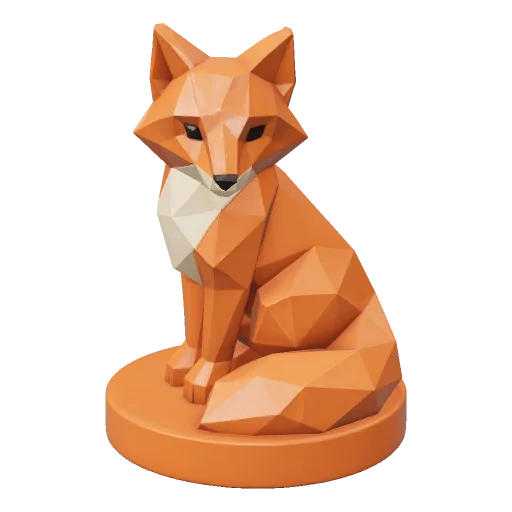
Wählen Sie die richtige Methode
Vollständige Objekte, Reliefs und Präzisionsteile erfordern unterschiedliche Arbeitsabläufe.
Vollständiges 3D-Objekt
Verwenden Sie Fomrix für Figuren, Requisiten und Dekorationsgegenstände. Die KI ergänzt die nicht sichtbaren Seiten, sodass Sie diese untersuchen können.
- Beste Eingabe
- Ein klares Foto oder eine Illustration
- Erwartete Ausgabe
- Vollständiges 3D-Netz, anschließend STL-Vorbereitung
- Figuren und Sammlerstücke
- Requisiten und Dekorationsgegenstände
- Konzeptgetriebene Drucke
Vier Kontrollpunkte zwischen einem Bild und einem Slicer
Das Generieren einer Form und das Vorbereiten eines physischen Drucks sind unterschiedliche Aufgaben. Führen Sie beide durch.
- 01
Volumen rekonstruieren
Verwenden Sie eine klare, vollständige Referenz, um ein dekoratives 3D-Objekt zu generieren. Eine kompakte, zusammenhängende Form ist einfacher zu erstellen als isolierte, dünne Details.
Volumen rekonstruieren - 02
Millimeterabmessungen einstellen
Konvertieren Sie die generierte GLB-Datei in STL und wählen Sie die Größe mit der längsten Seite. STL speichert Dreieckskoordinaten ohne Einheitenbezeichnung.
Millimeterabmessungen einstellen - 03
Oberfläche prüfen
Offene Ränder und nicht-mannigfaltige Kanten analysieren. Eine eingeschränkte Bereinigung ist weder das Füllen von Löchern noch eine Garantie für die Wandstärke; verbleibende Probleme im Netzeditor beheben.
Oberfläche prüfen - 04
Überprüfen Sie die Schnittebenen
Öffnen Sie die STL-Datei in Ihrem Slicer. Überprüfen Sie Abmessungen, Ausrichtung, Wandstärke, Stützstrukturen und die Schichtvorschau, bevor Sie die Datei an den Drucker senden.
Überprüfen Sie die Schnittebenen
Vorbereitungsleitfaden · Beispiele wurden nicht im Druck getestet
Eine Fuchsreferenz, reale Geometrie zur Untersuchung
Dieser Bildauftrag mit 30 Credits erzeugte eine GLB-Datei mit 94.304 Polygonen. Untersuchen Sie die Basis, die Ohren und den Schwanz, bevor Sie die Oberfläche als STL exportieren. Es wurde kein Drucktest durchgeführt.
ECHTE GENERATIONEN
Von der Referenz auf reale 3D
Öffnen Sie die Eingabe und drehen Sie das Ergebnis. Diese Modelle müssen noch für den Druck vorbereitet werden.
Vor dem Drucken
STL behält die Form bei, jedoch ohne Farbe oder Texturen. Diese Beispiele wurden nicht im Druck getestet.
Diese Checkliste speichert Ihre Überprüfung in diesem Browser. Sie bestätigt nicht, dass ein Modell druckbar ist.
Eine Vorlage für die gewünschte Druckform wählen
Ein klares Gesamtvolumen ist wichtiger als Texturdetails, die in STL verloren gehen.
Druckentscheidungen von der KI-Generierung trennen
Verwenden Sie Generierungsguthaben für die Form; verwenden Sie lokale Werkzeuge, um die Datei vorzubereiten und zu überprüfen.
Geometrie ohne Textur anzeigen
Die Clay-Ansicht entfernt die Farbinformationen, die bei STL-Dateien verloren gehen. Überprüfen Sie Ohren, Schwanz und Basis als tatsächliche Oberflächen.
Untersuchen Sie den Fuchs in der Clay-AnsichtWählen Sie eine physische Größe
Der GLB-zu-STL-Konverter akzeptiert die längste Seite in Millimetern. Überprüfen Sie diesen Wert im Slicer erneut.
STL-Dimensionen festlegenNach externer Reparatur erneut prüfen
Übertragen Sie eine bearbeitete STL-Datei zurück in das lokale Analysetool. Überprüfen Sie die gemeldete Struktur und untersuchen Sie den Slicer erneut; eine Generierung ist nicht erforderlich.
Analyse eines reparierten NetzesInvestieren Sie in die Geometrie, dann bereiten Sie die kostenlose STL-Datei vor.
Die Bildgenerierung verwendet Credits. Die lokale GLB-zu-STL-Konvertierung und die grundlegende Strukturanalyse verwenden keine.
STL behält die Dreiecksgeometrie bei. Generieren Sie ohne Texturen, wenn die Form Ihr einziges Ziel ist.
Voraussichtlicher Credit-Bedarf
Credit-Bedarf für eine Generierung. Detaillierte Texturen und weitere Studio-Einstellungen können den Gesamtbedarf ändern. P1 ist ein eigenständiges Low-Poly-Modell.
Einstellungen im Studio wählenCredit-Tarife ansehenNeue Konten können innerhalb von 7 Tagen nach der Registrierung einmalig 10 Test-Credits erhalten. Das Angebot gilt einmal pro Person und Netzwerk. Test-Credits verfallen 7 Tage nach Erhalt; spätere Anmeldungen bringen keine weiteren Credits. Gekaufte Credits verfallen nicht.
Mit einem kostenpflichtigen Tarif erhalten Sie weitere Credits für Generierungen. Gekaufte Credits verfallen nicht. Lokale Viewer und Konverter bleiben kostenlos.
Ihre STL-Datei bei der Übergabe an den Slicer
Dies sind manuelle Vorbereitungsschritte, keine direkten Druckerintegrationen oder erfolgreiche Druckvorgänge.
Cura · PrusaSlicer · Bambu Studio
Importieren Sie die STL-Datei und überprüfen Sie die vom Slicer angezeigten Abmessungen. Die Einstellungen hängen von Ihrem Drucker, der Düse, dem Filament und der gewünschten Festigkeit ab.
- Abmessungen und Ausrichtung bestätigen
- Wände, Überhänge und Stützen prüfen
- Schichtweise Kontinuität prüfen
Feinstrukturen und Stützen prüfen
Feine Ohren und Anhängsel müssen im endgültigen Maßstab überprüft werden. Verwenden Sie Ihren Harzschneider, um Stützstrukturen, Inseln und jegliche Vertiefungen/Drainageöffnungen zu beurteilen.
- Prüfen Sie dünne Merkmale in der Zielgröße
- Stützkonstruktionen und Entwässerung nach Bedarf planen
- Belichtung und Schichtvorschau überprüfen
Zuerst die strukturellen Probleme lösen.
Offene Begrenzungen, Überschneidungen oder unzureichende Wände erfordern möglicherweise eine Reparatur mit Blender oder einem anderen Werkzeug. Exportieren Sie die überarbeitete STL-Datei erneut und überprüfen Sie sie.
- Lokalisieren Sie den gemeldeten Fehler
- Die Oberfläche von außen reparieren
- Erneut importieren und prüfen
Wenn die exportierte STL-Datei weitere Bearbeitung benötigt
Behandeln Sie diese als separate Prüfungen, anstatt die Generierung für jede Druckausgabe erneut zu versuchen.
Das importierte Modell ist zu groß oder zu klein
STL speichert keine Einheiten. Vergleichen Sie die längste Seite, die Sie bei der Konvertierung ausgewählt haben, mit den Millimeter-Abmessungen des Slicers, bevor Sie den Maßstab ändern.
STL-Größeneinstellungen überprüfenEin Slicer meldet Löcher oder fehlende Oberflächen
Netzanalyse durchführen. Die eingeschränkte Bereinigung von Fomrix entfernt doppelte und degenerierte Flächen; verbleibende Löcher, Schnittpunkte und dünne Wände müssen extern repariert werden.
Überprüfen Sie die STL-Datei.Farbe oder kleine erhabene Details sind verschwunden
Die STL-Datei enthält kein Texturpaket. Details, die nur durch Bemalen oder eine Normalenkarte sichtbar sind, stellten nie ein physikalisches Relief dar; überprüfen Sie Clay-Ansicht und Drahtgittermodell vor dem Export.
Vergleichen Sie die tatsächliche GeometrieDruckprüfungen, die eine Dateierweiterung nicht garantieren kann
- Geschlossenes Netz
- Eine geschlossene Fläche ohne offene Ränder. Es wird keine ausreichende Wandstärke erreicht oder jeder Schnittpunkt wird nicht beseitigt.
- Wandstärke
- Die physikalische Dicke im gewählten Maßstab. Ein Merkmal kann auf dem Bildschirm dick erscheinen, aber für Ihren Prozess dennoch zu dünn sein.
- G-Code
- Druckeranweisungen, die von einem Slicer für eine bestimmte Maschine und bestimmte Einstellungen erstellt wurden. Eine generierte STL-Datei ist kein G-Code.
Fragen zu Bild zu STL
Klare Antworten auf häufig gestellte Fragen zum Generieren, Überprüfen, Reparieren und Herunterladen von 3D-Assets mit Fomrix.
Haben Sie weitere Fragen?
Wenden Sie sich an den Fomrix-Support.
Benötigen Sie Unterstützung bei einem bestimmten Referenzbild, benutzerdefinierten Formaten oder der Druckvorbereitung? Kontaktieren Sie uns jederzeit.
support@fomrix.comWie kann ich eine STL-Datei aus einem Bild oder Foto erstellen?
Da JPG- oder PNG-Dateien keine 3D-Geometrie enthalten, muss das Bild zunächst in ein 3D-Netz umgewandelt werden. Fomrix verwendet das Bild als KI-Referenz; das resultierende Netz kann anschließend in STL konvertiert werden.
Kann ich aus einem Bild ein druckbares 3D-Modell erstellen?
Sie können ein Ausgangsnetz aus einem klaren Bild erstellen, aber die druckbare Geometrie muss vor der Fertigung noch auf Skalierung, dünne Strukturen, Mannigfaltigkeit und Slicer-Prüfungen geprüft werden.
Ist die Umwandlung von Fotos in STL dasselbe wie die Erstellung einer Lithophanie oder Höhenkarte?
Nein. Eine Lithophanie oder Höhenkarte wandelt Helligkeit in Oberflächentiefe um und erzeugt so ein Relief. Die KI-gestützte Bild-zu-3D-Rekonstruktion versucht, ein vollständiges Objekt mit Volumen zu erstellen, einschließlich plausibler Oberflächen, die im Foto verborgen sind.
Kann ich ein Logo oder eine Strichzeichnung in STL umwandeln?
Ja, aber eine saubere Konturextrusion ist bei flachen Logos, Abzeichen oder Schildern oft berechenbarer als KI. Verwenden Sie KI, wenn die Grafik als dreidimensionales Objekt interpretiert werden soll; Vektor- oder Reliefwerkzeuge hingegen, wenn es auf exakte Kanten und gleichmäßige Tiefe ankommt.
Ist die STL-Datei sofort druckbar?
Nicht immer. KI-generierte Geometrien sollten auf Löcher, nicht-mannigfaltige Kanten, dünne Strukturen, Skalierung und andere Druckbeschränkungen überprüft werden. Verwenden Sie die STL-Reparatur und die Vorschau Ihres Slicers vor dem Drucken.
Kann ein einzelnes Foto genügend Informationen für ein vollständiges 3D-Modell liefern?
Ein Foto kann zwar eine nützliche visuelle Referenz liefern, aber es kann weder die Rückseite noch die Unterseite oder die innere Struktur zeigen. Die KI erschließt diese verborgenen Oberflächen. Drehen und überprüfen Sie daher das generierte Modell, bevor Sie es in STL konvertieren.
Kann KI aus einem Foto exakte Abmessungen erstellen?
Nein. Ein einzelnes Bild liefert keine verlässlichen, realen Abmessungen. Geben Sie die Zielgröße selbst ein und verwenden Sie CAD-Daten oder gemessene Referenzwerte für konstruktionskritische Teile.
Verwendet Fomrix mehrere Fotos für die Bild-zu-STL-Generierung?
Der aktuelle Fomrix-Generator verwendet ein Referenzbild. Wählen Sie eine klare Dreiviertelansicht, die die vollständige Silhouette zeigt. Für eine vermessene Rekonstruktion aus mehreren Ansichten verwenden Sie stattdessen Fotogrammetrie, Scannen oder CAD.
Welche Bilder eignen sich am besten für druckbare Modelle?
Objekte mit einer klaren Silhouette und einer einfachen, sichtbaren Struktur eignen sich besser als Ausgangspunkt. Dekorative Figuren, Spielzeug, Logos und Requisiten sind im Allgemeinen besser geeignet als interne mechanische Baugruppen.
Enthält eine STL-Datei Farbe, Textur oder Material?
Standard-STL besteht hauptsächlich aus Dreiecksgeometrie. Es speichert weder PBR-Materialien, Texturbilder, Animationen noch die Szenenstruktur, die eine GLB-Datei enthalten kann. Verwenden Sie die GLB-Datei weiterhin, wenn die Darstellung wichtig ist.
Was ist der Unterschied zwischen GLB und STL?
GLB kann Materialien, Texturen und Szenendaten für Web-3D enthalten. STL speichert Oberflächendreiecke und wird häufig im 3D-Druck eingesetzt. Für den Druck ist die Geometrie wichtiger als die visuelle Textur.
Verleihen Sie Ihrem Bild eine neue Form
Generieren Sie das Modell, überprüfen Sie das Ergebnis und bereiten Sie dann das Netz für den Druck vor.