“Eine wunderschöne blaue Eule mit filmreifer Beleuchtung.”
Beschreibt das Aussehen, lässt aber Pose, Basis und Verbindungen offen.
Beschreiben Sie ein Objekt. Erkunden Sie seine Form in 3D. Erstellen Sie eine STL-Datei für Ihren nächsten Druck.

Entdecken Sie 14 Formreferenzen und acht von Fomrix generierte Beispiele. Jede Vorschau beginnt ohne Texturen: Drehen Sie die Form, betrachten Sie das Drahtgittermodell und prüfen Sie die STL-Datei. Die Originalvorlagen und -bilder bleiben bei den Fomrix-Beispielen erhalten. Es handelt sich um digitale Modelle, nicht um verifizierte physische Ausdrucke.

Drehen Sie das weiße Netz, um die Silhouette, die Verbindungen und die Unterseite zu überprüfen. Dies ist eine digitale Formreferenz, kein verifizierter physischer Druck.
STL-Beispiele erkundenGemessen anhand des exportierten Beispiels. Netzprüfungen überprüfen weder Wandstärke, Stützstrukturen noch die Druckfestigkeit.
Eine hilfreiche Text-zu-STL-Anweisung beschreibt ein Objekt, seine Silhouette und die Verbindungen der Teile. Beschreiben Sie eine Pose, eine Basis und die Details, die Sie untersuchen möchten. Farbe und Beleuchtung können die für den Druck notwendige Geometrie nicht ersetzen.
“Eine wunderschöne blaue Eule mit filmreifer Beleuchtung.”
Beschreibt das Aussehen, lässt aber Pose, Basis und Verbindungen offen.
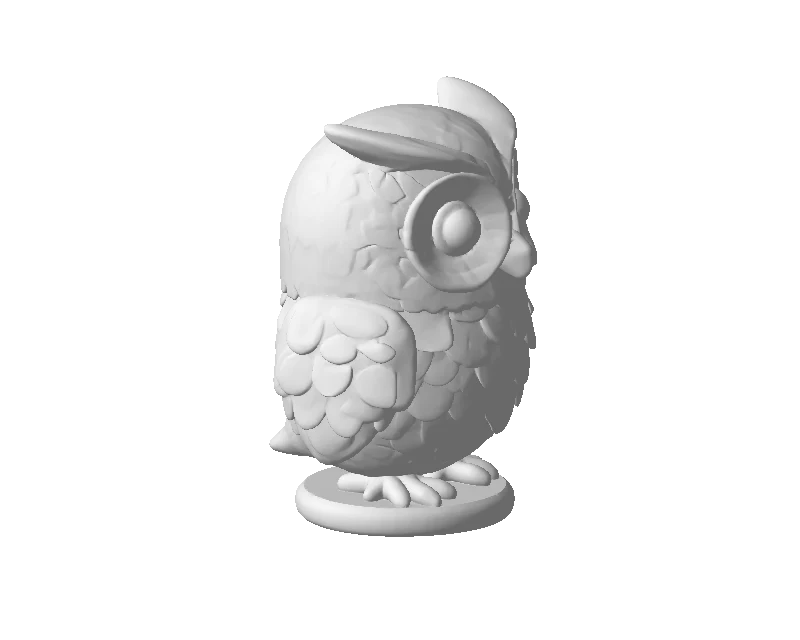
“Eine abgerundete Eulenfigur mit angelegten Flügeln, einem breiten, flachen Sockel und einem zusammenhängenden Körper.”
Beschreibt die zu prüfende Form einschließlich der Basis und der verbundenen Teile.
Ein KI-STL-Dateigenerator benötigt zunächst eine 3D-Oberfläche. Erstellen Sie das Netz, überprüfen Sie seine Form und exportieren Sie anschließend die Geometrie zur weiteren Druckvorbereitung.
Eulenfigur
Beginnen Sie mit der Silhouette, der Pose und den verbundenen Teilen. Fahren Sie in Studio mit dem Druckprofil fort.
 3D
Drehen Sie die Unterseite, die Rückseite und die Vorderseite. Achten Sie auf Spalten, abgelöste Teile und Details, die nur an der Oberfläche sichtbar sind.
↔ 100 mmStellen Sie die längste Seite in Millimetern ein. Überprüfen Sie Breite, Tiefe und Höhe gemeinsam: Die Proportionen bleiben gleich.
.STL Laden Sie die STL-Datei herunter, prüfen Sie den Netzbericht und überprüfen Sie die Schichten, die Ausrichtung und die Stützstrukturen in Ihrem Slicer.
Die drei Dimensionen skalieren gemeinsam. Die Vergrößerung von 100 auf 150 mm vergrößert das gesamte Objekt; eine Seite wird nicht gestreckt oder ein zerbrechliches Horn selektiv verdickt.
STL deklariert die physikalischen Einheiten nicht zuverlässig. Fomrix exportiert Millimeterkoordinaten; stellen Sie sicher, dass Ihre Slicer-Software dieselben Einheiten verwendet. Überprüfen Sie außerdem das Bauvolumen Ihres Druckers.
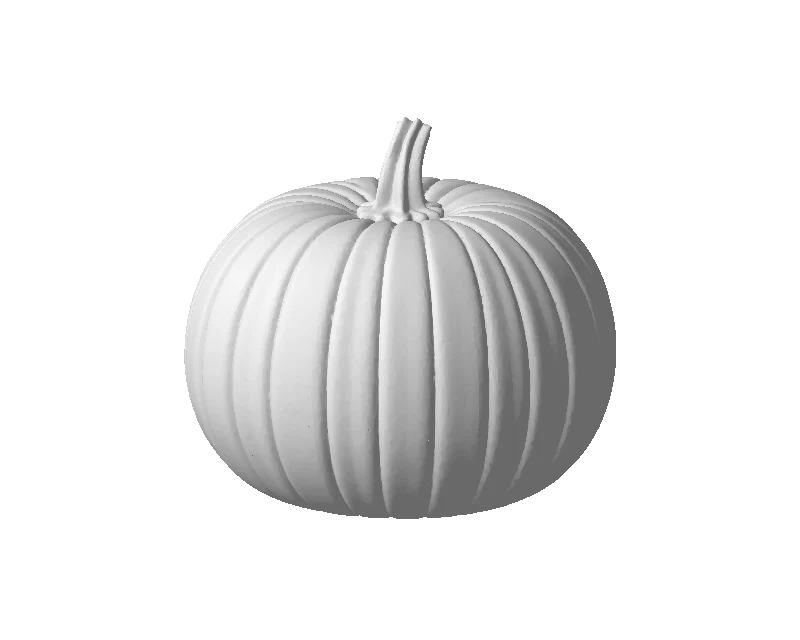
STL speichert Oberflächendreiecke. Farben, Texturen und Animationen von GLB-Dateien werden nicht beibehalten. Ein gemaltes Auge kann detailliert wirken, ohne dass die Oberfläche verändert wird. Verwenden Sie die Steuerelemente „Material“, „Vollbild“ und „Drahtgitter“ des Beispielbetrachters, um den Unterschied zu sehen.
Das Quellmodell und die zugehörigen Darstellungsdaten für die spätere Bearbeitung beibehalten.
Übertragen Sie die Dreiecksgeometrie in einen Mesh-Checking- oder Slicing-Workflow mit bekannter Größe.
Untexturiert / DrahtgitterEntwickle die Silhouette, Pose und modellierte Oberfläche einer Figur.
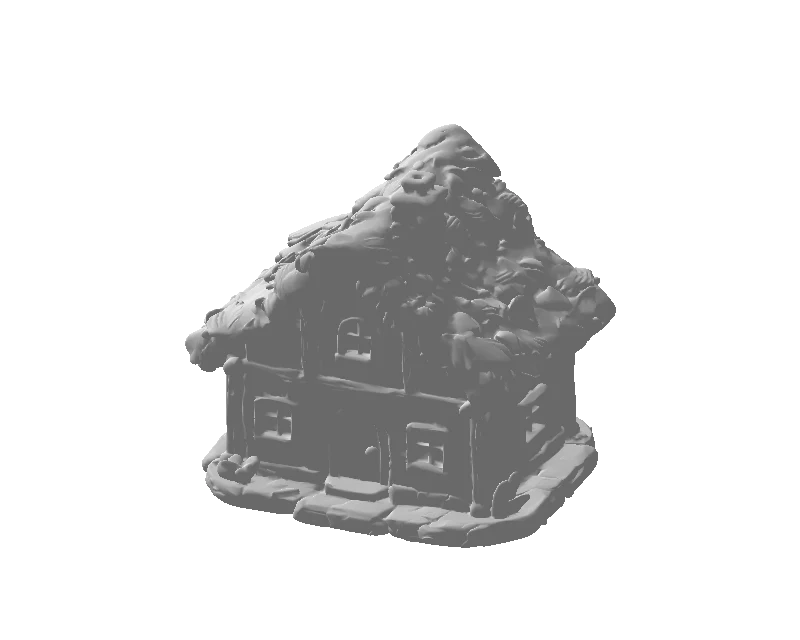
Entdecken Sie dekorative Geländestücke, Miniaturlandschaften und kompakte Ornamente.
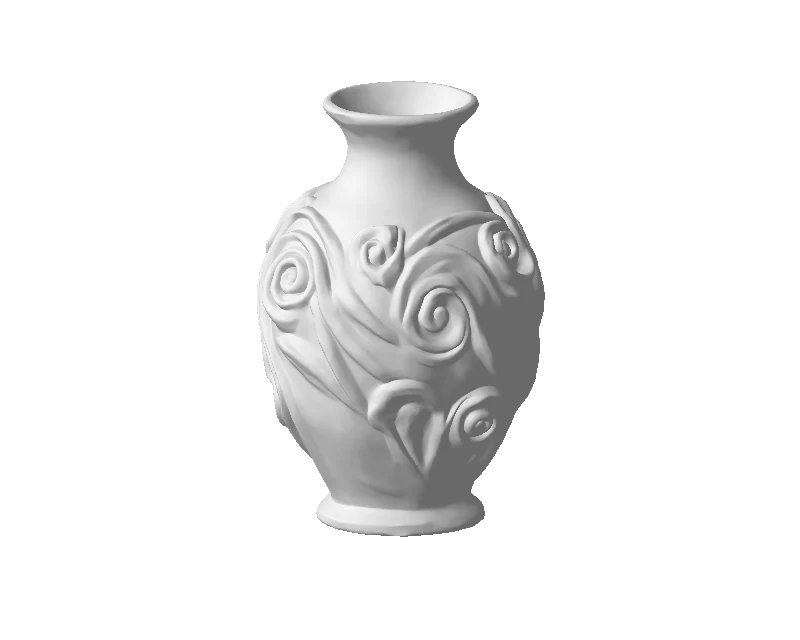
Probieren Sie Vasen, abstrakte Formen und Ausstellungsstücke aus und untersuchen Sie dann deren Geometrie.
Für Gewinde, exakte Bohrungen, zusammenpassende Teile oder tragende Bauteile verwenden Sie einen maßgesteuerten Konstruktionsworkflow. Das Skalieren eines KI-Netzes erzeugt keine technischen Toleranzen, keine vorhersagbare Wandstärke und keine verifizierte funktionelle Passung.
Überprüfen Sie alle Seiten. Beschreiben Sie für eine neue Generierung, ob das Teil mit dem Körper verbunden oder auf einer Basis aufliegt. Eine überarbeitete Eingabeaufforderung führt zu einem neuen Ergebnis; das aktuelle Netz wird nicht repariert.
Durch die Vergrößerung der Gesamtgröße werden alle Elemente skaliert. Versuchen Sie eine wuchtigere Form oder bearbeiten Sie das Netz, um ein bestimmtes Merkmal zu verstärken. Die Vorschau kann die Stabilität nicht überprüfen.
Überprüfen Sie offene und nicht-mannigfaltige Kanten. Vorhandene Bereinigungsmaßnahmen können doppelte oder Flächen mit der Fläche Null entfernen; Löcher müssen möglicherweise noch manuell bearbeitet werden.
Überprüfen Sie das Beispiel-STL.Überprüfen Sie Ausrichtung, Stützstrukturen und einzelne Schichten in Ihrem Slicer. Eine ansprechende 3D-Vorschau beweist nicht, dass der Drucker das Objekt auch drucken kann.
Überprüfen Sie das NetzDas Druckprofil verwendet ausschließlich Geometriegenerierung. Das Angebot basiert auf denselben Preisen wie Studio und wird aktualisiert, wenn Sie dort das Modell oder die Qualität ändern. Test-Credits kann, sofern verfügbar, verwendet werden; Fomrix ist kein unbegrenzt kostenloser Generator.
Das Durchsuchen und Exportieren öffentlicher Beispiele verbraucht keine Generierungsguthaben. Ein neues KI-Modell stellt eine separate Generierung mit eigenem Angebot dar.
Credit-Tarife ansehenVerwenden Sie den Workflow, der zu Ihrem aktuellen Workflow passt.
Ja. Fomrix kann aus einer Textbeschreibung ein 3D-Netz generieren und dessen Geometrie anschließend als STL-Datei exportieren. Überprüfen Sie die Form, legen Sie die Abmessungen fest und kontrollieren Sie sie vor dem Drucken in einem Slicer. Der Export einer STL-Datei garantiert jedoch nicht die Druckbarkeit.
Fomrix wandelt eine Beschreibung in ein 3D-Netz um, das Sie untersuchen und als STL-Datei exportieren können. Beschreiben Sie hier ein Objekt und fahren Sie in Studio mit dem Druckprofil fort. Legen Sie nach der Generierung die Größe in Millimetern fest und überprüfen Sie das Netz vor dem Slicen. Für eine Fotovorlage verwenden Sie die Option „Bild zu STL“. Beschreiben Sie ein Modell für den STL-Export
Fomrix verwendet Generierungsguthaben. Nutzen Sie verfügbare Test-Credits in Ihrem Konto; der Preis wird vor der Generierung angezeigt. Das Durchsuchen der Beispiele ist kostenlos. Der Testzugang beinhaltet keine unbegrenzte Anzahl kostenloser Generierungen.
Überprüfen Sie dies zuerst. Generierte Netze können dünne Bereiche, nicht verbundene Teile oder offene Ränder aufweisen. Überprüfen Sie die Abmessungen und den Netzbericht und prüfen Sie anschließend die geschnittenen Schichten, die Ausrichtung und die Stützstrukturen für Ihren Drucker und Ihr Material.
Nein. Standard-STL speichert Dreiecksgeometrie anstelle von Texturbildern oder PBR-Materialien. Verwenden Sie Solid Shading, um die exportierte Form zu überprüfen, und behalten Sie die ursprüngliche GLB-Datei bei, wenn Sie auch deren Aussehen benötigen.
Die KI-Generierung kann Formen erkunden, garantiert jedoch keine exakten Bohrungen, Gewinde, Wandstärken oder mechanischen Toleranzen. Verwenden Sie für Teile, die passen, eine Last tragen oder eine Spezifikation erfüllen müssen, eine präzise Konstruktion.
Durch Ändern der längsten Seite wird das gesamte Modell proportional skaliert. Es werden keine einzelnen Bereiche gezielt verdickt oder die Festigkeit überprüft. Prüfen Sie empfindliche Stellen im Netz und im Slicer und bearbeiten Sie die Geometrie gegebenenfalls.
Ja. Verwenden Sie „Bild zu STL“ als Bildreferenz. Falls Sie bereits eine GLB-Datei besitzen, können Sie deren Geometrie mit „GLB zu STL“ konvertieren, ohne für eine neue Generierung bezahlen zu müssen. Überprüfen Sie das Ergebnis vor dem Slicen.
Mit Fomrix können Sie eine Figur, Büste oder ein Dekorationsobjekt im Browser beschreiben, dessen Form in Studio generieren und als STL-Datei exportieren. Eine einfache Pose, verbundene Teile und eine breite Basis ermöglichen eine klare Überprüfung der Details. Prüfen Sie das Mesh und die geschnittenen Schichten vor dem Drucken; dieser Workflow ersetzt jedoch nicht die präzise CAD-Planung für passgenaue oder tragende Teile. Beginnen Sie mit einer Textbeschreibung
Beginnen Sie mit einem Objekt. Überprüfen Sie die Form vor dem Drucken.
Im Studio fortfahren