Entdecken Sie acht Texturbehandlungen an zwei Modellen. Wählen Sie ein Ergebnis aus, um es aus jedem Blickwinkel zu betrachten.
8 Texturvarianten
Charakterdesign
Dieselbe Figur. Eine neue Geschichte.
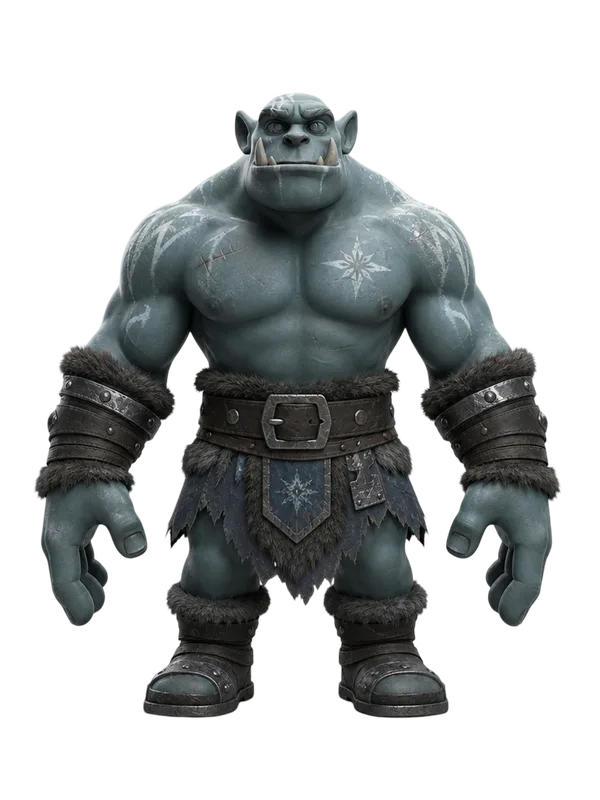
Moosbedeckte Haut und abgenutztes Leder lassen an einen Waldhüter denken. Kühle Blautöne verleihen derselben Silhouette eine eisige Atmosphäre. Vergleichen Sie, wie Farbe und Oberflächenstruktur die Stimmung verändern.
Skin und Zubehör
Kontrastierende Farbpaletten
Gut lesbare kleine Details
SPIELPROBLEMVARIATIONEN
Eine neue Fraktion. Die gleiche vertraute Gestalt.
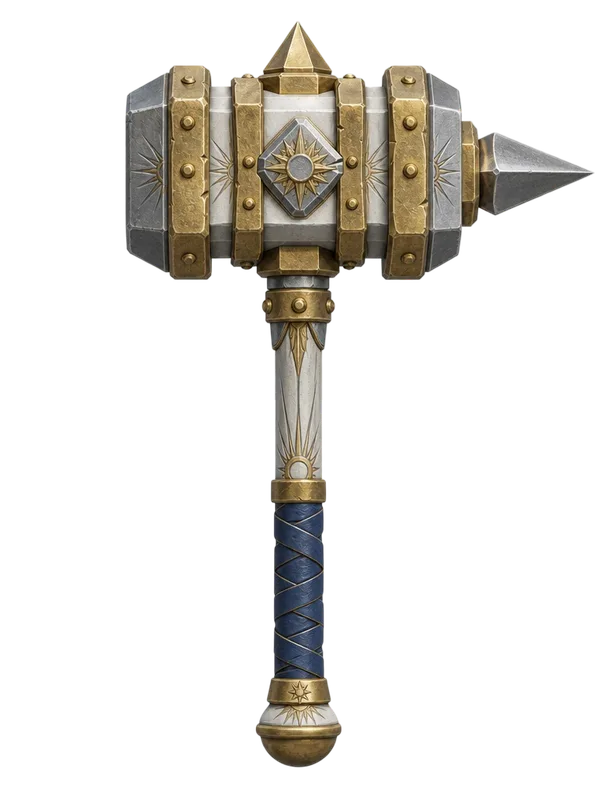
Weiße Emaille und Gold, verwittertes Eisen oder glühender, geschmolzener Stahl: Überlegen Sie sich eine visuelle Richtung für ein Requisit, bevor Sie den Rest der Szene gestalten.
Metall- und lackierte Oberflächen
Kanten und Gravur
Griffdetails
GENAUER HINSCHAUEN
Eine Welt voller Oberflächen, die es zu entdecken gilt.
Von gravierten Metallen bis hin zu organischen Oberflächen. Öffnen Sie ein Referenzbild, um die Details zu prüfen und dessen Materialcharakteristik in Ihre Aufgabenstellung einfließen zu lassen.
VOM MODELL ZUM MATERIAL
Ein unkomplizierter Workflow für Texturen.
.GLB
01
Beginnen Sie mit einem Modell
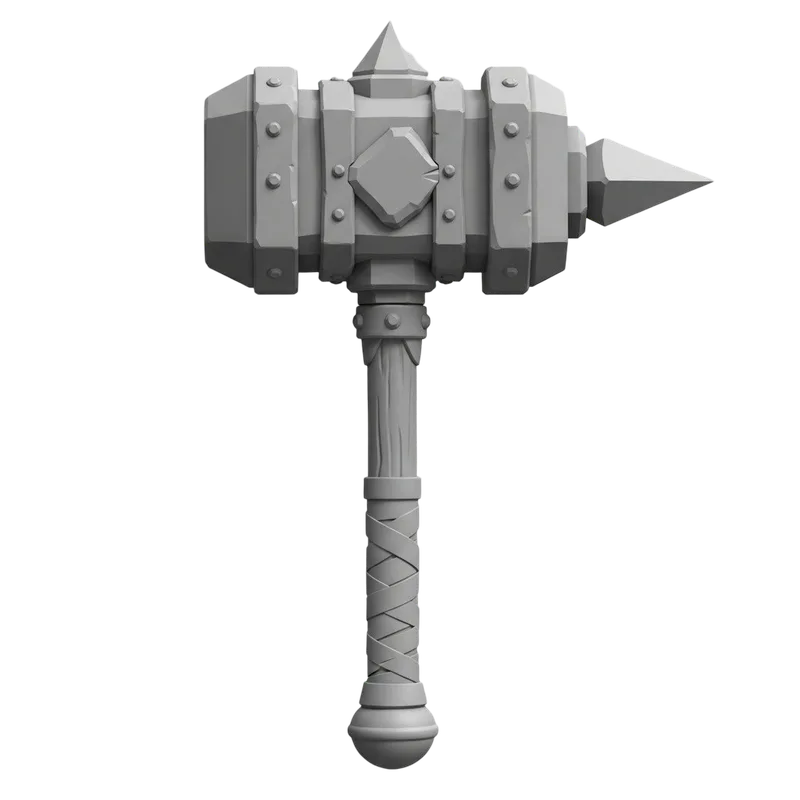
Öffnen Sie eine statische GLB-Datei. Drehen Sie sie zuerst, um ihre Form, einzelne Teile und fehlende Flächen zu überprüfen.
White enamel and polished gold bands, engraved sun motifs and a dark blue leather grip.
02
Beschreiben Sie seine Oberfläche
Wählen Sie Material, Farbpalette und Oberflächenbehandlung. Beschreiben Sie die Oberflächenbehandlung, anstatt nach einer anderen Form zu fragen.
03
Prüfen Sie jeden Winkel
Vergleichen Sie mit dem Original. Prüfen Sie die Rückseite, die Nähte und kleine Details, bevor Sie in Ihrem nächsten Projekt eine strukturierte GLB-Platte verwenden.
Mit ein bisschen Anleitung erreichen Sie viel.
Gestalten Sie Ihre Materialaufgabe so konkret wie möglich.
Erstellen Sie eine kurze Beschreibung und passen Sie diese anschließend an Ihr Modell an. Diese Auswahlmöglichkeiten beschreiben Ihre Absicht; sie ändern das Beispiel nicht automatisch.
Ihre Texturbeschreibung
Oberfläche Metall mit einer Oberfläche Matt. Tiefblau, leichte Gebrauchsspuren an den Rändern. Bestehende Silhouette und Details beibehalten.
MEHR NUTZUNG EINER BESTEHENDEN ANLAGE
Erkunden Sie den Look, bevor Sie sich dafür entscheiden.
Kreative Richtungen vergleichen
Vergleichen Sie verschiedene Oberflächenideen mit der gleichen Silhouette, sodass das Material das Beurteilungskriterium ist.
Verfassen Sie ein klareres Kunstbriefing.
Verwenden Sie ein visuelles Beispiel und eine konkrete Aufgabenstellung, um die gewünschte Farbpalette, das Finish und die Trageeigenschaften zu erläutern.
Einen sinnvollen Ausgangspunkt beibehalten
Die GLB-Quelldatei muss unverändert bleiben. Jede neue Textur sollte als zu prüfende Version und nicht als Ersatz für das Original betrachtet werden.
DEN BLICK ÜBER DIE VORDERANSICHT HINAUS
Drei Prüfungen, bevor Sie eine Textur verwenden.
Zeichen
Schauen Sie sich auch die Rückseite an.
Drehen Sie das Teil unter den Armen, hinter dem Griff und um die verdeckten Flächen herum. Prüfen Sie auf Nähte, Farbverzerrungen und ungleichmäßige Details.
Schmale Spalten und Unterseiten prüfen
Vergleichen Sie beide Seiten des Modells
Überprüfen Sie die Größe, die Sie tatsächlich verwenden werden.
Fragen zur Texturierung von KI-Modellen
Ist Texturierung dasselbe wie Text zu 3D?
Die Text-zu-3D-Konvertierung erstellt aus einer Beschreibung eine Form. Die Texturierung beginnt mit einem Modell und erkundet eine neue Oberflächenstruktur. Sie ist nützlich, wenn die gewünschte Form bereits vorliegt.
Kann ich hier mein eigenes Modell in der Vorschau anzeigen?
Ja. Wählen Sie eine statische GLB-Datei mit eingebetteten Ressourcen (bis zu 30 MB). Die lokale Vorschau lädt die Datei nicht hoch und verbraucht keine Credits. Animierte und angepasste Dateien fallen nicht in den aktuellen Arbeitsbereich.
Wie generiere ich eine neue Textur aus meiner Beschreibung?
Wählen Sie Ihre GLB-Datei aus, beschreiben Sie deren Oberfläche und fahren Sie mit Studio fort. Wählen Sie „Standard“ oder „Detailliert“, überprüfen Sie die Kosten und wählen Sie „Textur generieren“. Das Bearbeiten der Beschreibung oder das Ansehen eines Beispiels allein startet die Generierung nicht und verbraucht keine Credits. Die eingereichte Aufgabe reserviert die angezeigten Credits und speichert das Ergebnis als neue GLB-Datei.
Wie viele Credits werden für die Modelltexturierung benötigt?
Standard verwendet 15 Fomrix-Credits und Detailliert 30 pro Generierung. Beide erzeugen eine texturierte GLB-Datei. Lokale Vorschauen und Materialbeispiele können kostenlos erkundet werden. Überprüfen Sie das Angebot in Studio, bevor Sie es einreichen; bei einem bestätigten Fehlschlag werden die reservierten Credits freigegeben.
Welche Details sollte eine Texturabfrage enthalten?
Benennen Sie Material, Farbe und Oberflächenbeschaffenheit und beschreiben Sie Details wie abgenutzte Kanten oder einen Ledergriff. Anweisungen zum Hinzufügen von Teilen oder zum Verändern der Silhouette sind nicht erforderlich; diese gehören zum Modellierungsprozess.
Kann das Texturieren ein beschädigtes Mesh reparieren?
Nein. Texturierung ist ein Oberflächen-Workflow. Sie repariert keine Löcher, erhöht nicht die Wandstärke und bereitet ein Modell nicht für den Druck vor. Überprüfen Sie die Geometrie separat vor dem Drucken oder der Fertigung.
Werden dadurch nahtlose Texturbilder erzeugt?
Auf dieser Seite geht es um das Anwenden eines Looks auf ein 3D-Modell. Ein eigenständiges, kachelartiges Bild ist ein anderes Ergebnis und nicht Teil dieses Workflows.
Wo kann ich das Material eines 3D-Modells ändern, ohne eine andere Form zu erzeugen?
Fomrix kann eine neue Oberflächenstruktur für eine bestehende statische GLB-Datei generieren und eine texturierte GLB-Datei zurückgeben. Verwenden Sie eine Datei mit eingebetteten Ressourcen (maximal 30 MB) und beschreiben Sie Material, Farbe und Oberflächenbeschaffenheit. Sehen Sie sich die Vorschau an, wählen Sie die Texturqualität und überprüfen Sie die Angaben in Studio, bevor Sie die Datei einreichen. Vergleichen Sie die neue GLB-Datei aus verschiedenen Blickwinkeln mit dem Original. Die Texturierung fügt keine Teile hinzu, repariert keine Löcher und ermöglicht keine präzise Steuerung einzelner Materialbereiche. Modelltextur-Werkzeug öffnen
Wo kann ich KI-Texturierung auf einer bestehenden GLB-Datei ausprobieren?
Fomrix kann eine bestehende GLB-Datei neu texturieren und das Ergebnis zum Download bereitstellen. Neue Konten erhalten einmalig 10 Test-Credits. Eine Standardtextur kostet 15, eine detaillierte Textur 30 Credits. Die Test-Credits allein reichen dafür nicht aus. Prüfen Sie Ihr Guthaben vor dem Start. Die Modellvorschau ist kostenlos und startet keine Generierung. Modelle kostenloser Konten können für die öffentliche Galerie ausgewählt werden. Versuchen Sie, Ihre GLB-Datei zu texturieren.
Bleibt die Textur bei STL erhalten?
Nein. STL speichert Geometrie ohne Farben oder Texturen. Bemalte Schriftzüge, Nähte und Reliefs können verschwinden, da die Oberflächenstruktur nicht unbedingt zusätzliche Geometrie erzeugt. Verwenden Sie GLB, wenn Sie Farben und Materialien benötigen; STL eignet sich für einen separaten Workflow, der nur die Geometrie berücksichtigt. Für eine druckbare Gravur oder ein erhabenes Detail modellieren Sie das Element in die Geometrie, überprüfen Sie es in der Clay- oder Drahtgitteransicht und prüfen Sie anschließend die geschnittenen Schichten vor dem Drucken. Textur und Geometrie separat prüfen
Erstellen Sie die Form. Erkunden Sie anschließend ihre Oberfläche.