IHRE IDEEN, IN DREI DIMENSIONEN
KI-3D-Modell-Generator
Aus einem Bild oder wenigen Worten wird ein 3D-Modell. Drehen Sie es, entwickeln Sie Ihre Idee weiter und laden Sie das Ergebnis herunter.
Beginnen Sie mit einem Bild
Bereiten Sie Assets für Ihre bevorzugte 3D-Software vor:


Generierung liefert GLB. STL-Konvertierung und OBJ-Anzeige sind separate Tools; andere Software erfordert möglicherweise eine Formatkonvertierung oder zusätzliche Vorbereitung.
ECHTE GENERATIONEN
Mit Fomrix erstellt
Reale Eingaben. Reale Modelle. Öffnen Sie ein beliebiges Ergebnis, um es in 3D zu erkunden.
VON DER COMMUNITY ERSTELLT
Benutzergenerierte Modelle
Entdecken Sie echte Modelle, die von Fomrix-Nutzern erstellt wurden, aus jedem Blickwinkel.
Wählen Sie Ihren Detaillierungsgrad.
Passen Sie Geometrie und Texturen an das Modell an, das Sie erstellen möchten.
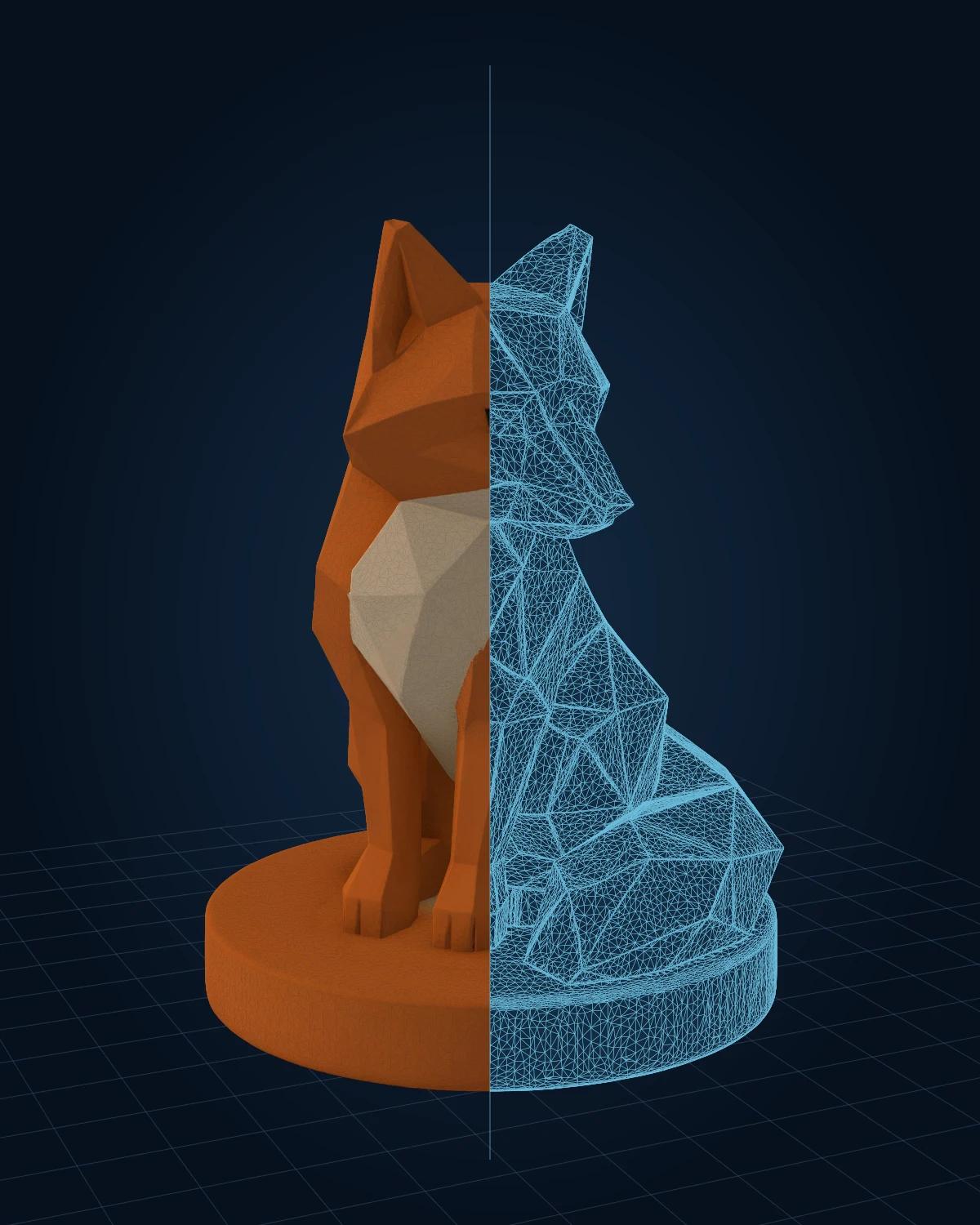
Das Modell für den 3D-Druck vorbereiten
Generieren Sie ein Modell, konvertieren Sie dessen Geometrie in STL und bereiten Sie es anschließend in Ihrem Slicer vor.
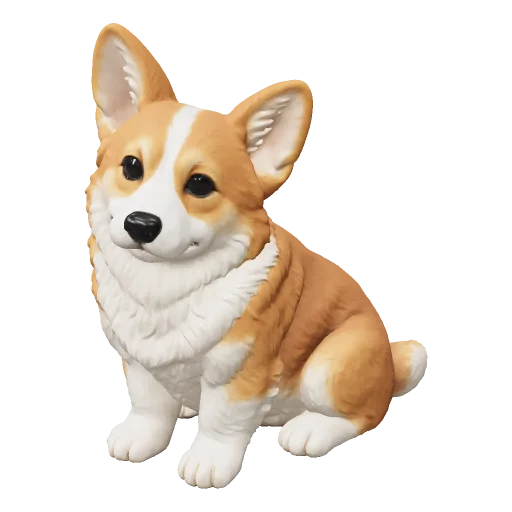
ECHTER FOMRIX CORGI
Vom Bild zum Greifbaren
Überprüfen Sie die abgeleiteten Seiten, legen Sie die Größe fest und prüfen Sie Dicke und Stützstrukturen. STL exportiert die Form ohne Texturen.
Erkunden Sie den DruckworkflowWas möchten Sie erstellen?
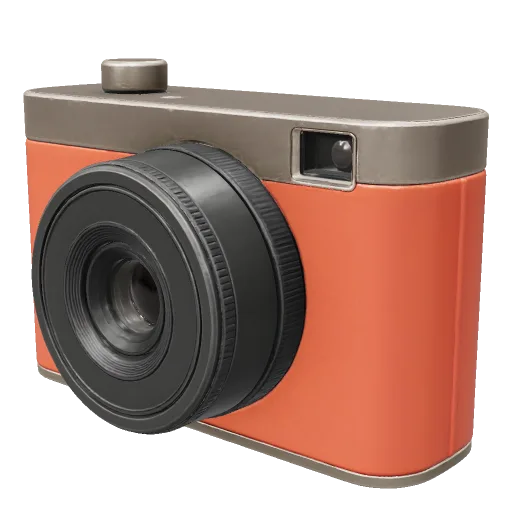
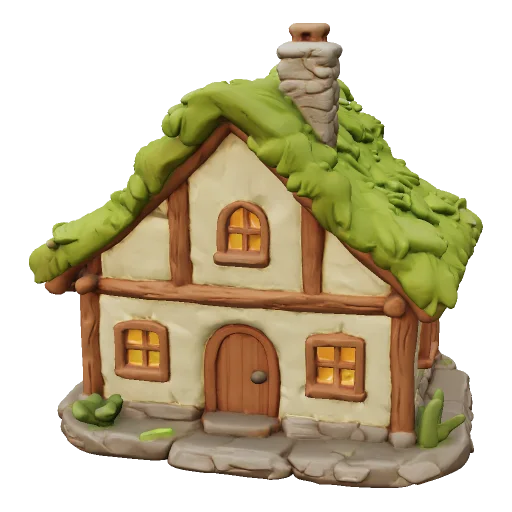
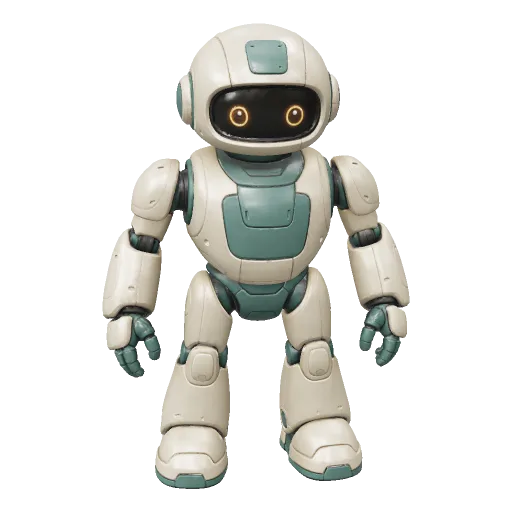
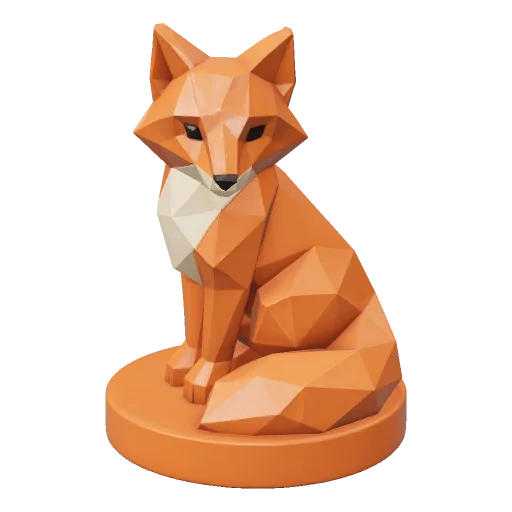
Wählen Sie das gewünschte Ergebnis aus
3D-Ausgangsobjekt erstellen
Generieren Sie ein texturiertes Ausgangsobjekt aus einem Referenzbild. Überprüfen Sie die Geometrie und die Materialien, bevor Sie die GLB-Datei für Ihr nächstes Projekt herunterladen.
- GLB-Ausgabe mit optionalen PBR-Materialien
- Echtzeit-360°-Orbit- und Lichtinspektion
- Geometrie vor dem Import in eine andere App überprüfen.
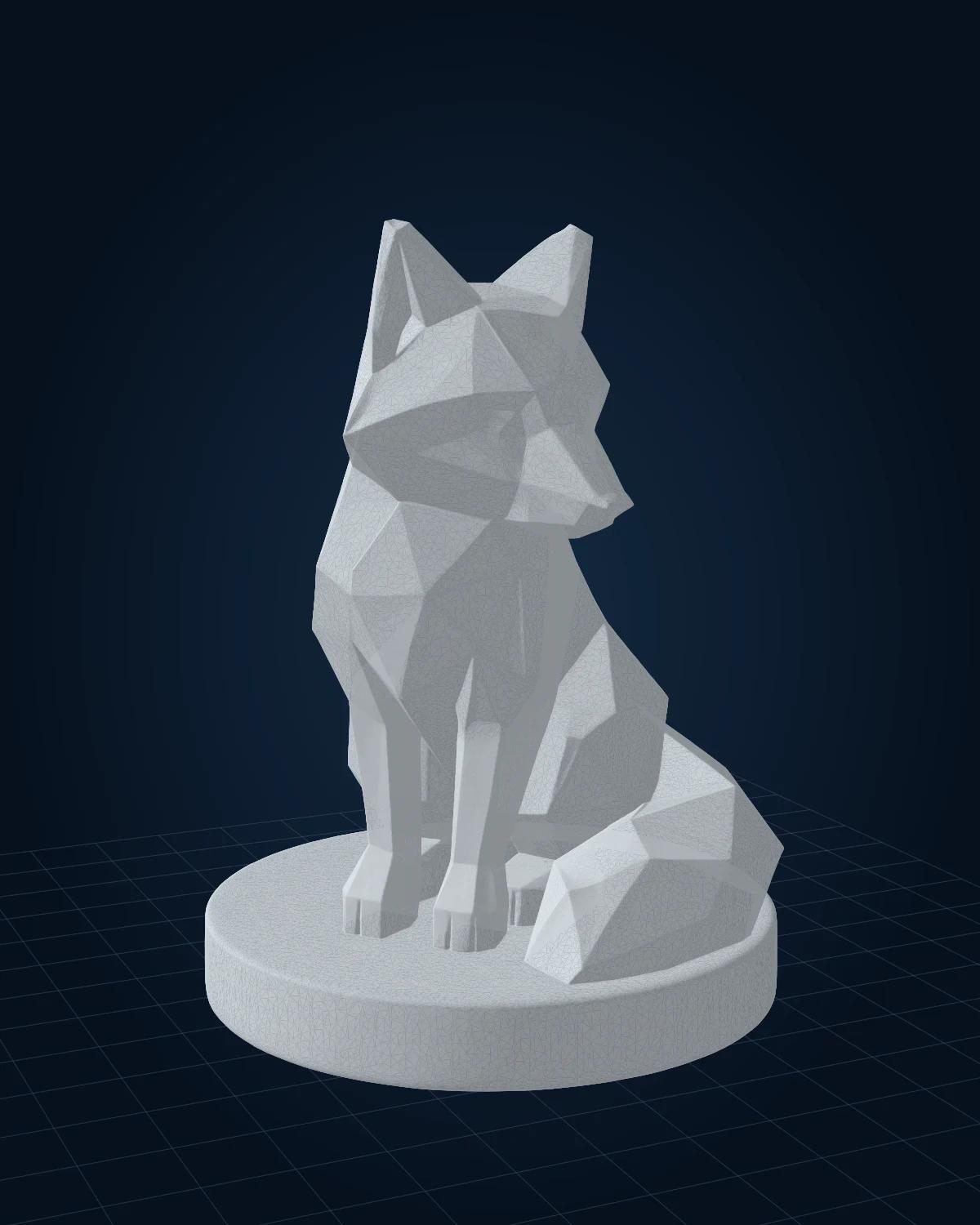
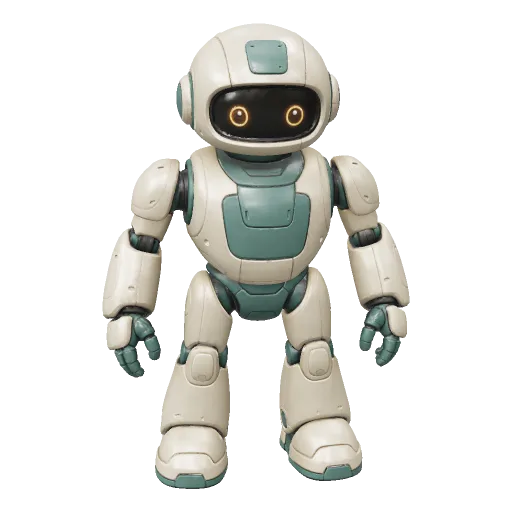
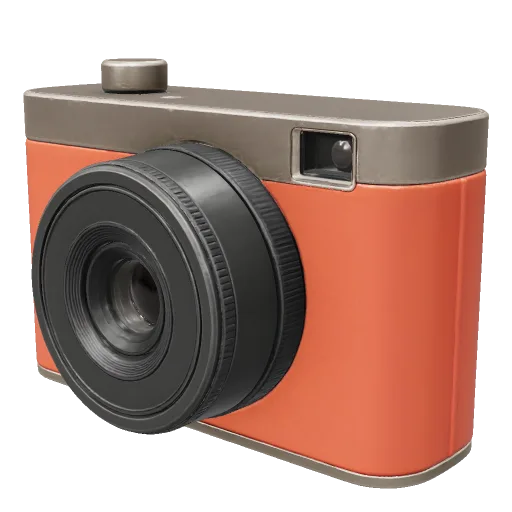
Wählen Sie einen Workflow · Ziehen Sie das Modell zum Drehen
1 / 4Erstellen. Prüfen. Weitermachen.
Zielbasierte Arbeitsabläufe
Wählen Sie einen Workflow für Druck, Web oder kreative Erkundung.
Beginnen Sie mit einem Foto, einer Skizze oder einer Textvorlage. Exportieren Sie bei einem physischen Objekt die STL-Datei und überprüfen Sie Skalierung, Wandstärke und Stützstrukturen in einem Slicer. Verwenden Sie bei einer Webszene GLB-Materialien und überprüfen Sie das Mesh-Budget.
Lesen Sie den 3D-Druckpfad3D-Charaktergenerator
Erstellen Sie ein Charakter-Mesh aus Ihrem Artwork.
Verwenden Sie eine klare Ganzkörperreferenz für eine Spielfigur, Kreatur oder einen Charakter. Drehen Sie das Ergebnis, um die Silhouette und verdeckte Flächen zu überprüfen. Das generierte Mesh ist ein Ausgangsmaterial; Topologiebereinigung, Rigging und Animation sind separate Schritte.
Erstellen eines 3D-CharaktersPraktische 3D-Tools
Modell im Browser anzeigen, konvertieren und überprüfen.
Öffnen Sie GLB-, STL-, OBJ- oder FBX-Dateien im passenden Viewer. Konvertieren Sie die Geometrie zur Bearbeitung oder zum Drucken und führen Sie vor dem Slicen eine STL-Diagnose durch. Diese Tools verarbeiten die ausgewählten Dateien lokal und verbrauchen keine Generierungsressourcen.
GLB-Geometrie in STL konvertierenModelle übersichtlich verwalten
Sehen Sie sich Ihre Modelle und Downloads in einer Bibliothek an.
Vergleichen Sie die Eingabe, die Generierungseinstellungen und das resultierende Modell vor Ihrer nächsten Bearbeitung. Behalten Sie die ursprüngliche GLB-Datei mit den verfügbaren Materialien oder laden Sie die reinen Geometriedateien (STL und OBJ) für den nächsten Projektschritt herunter.
Meine Modelle öffnenSie haben bereits eine 3D-Datei?
STL-Viewer
Öffnen Sie eine STL-Datei in Ihrem Browser und überprüfen Sie das Netz vor dem Drucken.
STL-Viewer öffnenGLB-Viewer
GLB-Modelle mit Materialien und Texturen in einem interaktiven Webviewer in der Vorschau anzeigen.
GLB-Viewer öffnenOBJ-Viewer
OBJ-Geometrie online öffnen und das Modell ohne Desktop-Software untersuchen.
OBJ-Viewer öffnenGLB zu STL
Konvertierung eines GLB-Modells in eine STL-Datei für Workflows, die nur eine Mesh-Ausgabe benötigen.
GLB in STL konvertierenSTL-Reparatur
Häufige Mesh-Probleme finden und eine STL-Datei reparieren, bevor Sie sie an Ihren Slicer senden.
STL-Datei reparierenFBX-Viewer
FBX-Geometrie und unterstützte Animationsclips prüfen. Lokale Texturen hinzufügen, wenn die Datei auf separate Bilder verweist.
FBX-Viewer öffnenOBJ zu STL
OBJ-Geometrie in ein STL-Netz umwandeln, Ausgabedimensionen auswählen und das Ergebnis vor dem Herunterladen überprüfen.
OBJ in STL konvertierenGLB zu OBJ
GLB-Mesh-Geometrie als OBJ zur Bearbeitung extrahieren. Bei diesem Export werden keine Texturen, Rigs oder Animationen übernommen.
GLB in OBJ konvertierenSTL zu OBJ
STL-Dreiecke unter Beibehaltung der numerischen Koordinaten in OBJ konvertieren. Das Netz zuvor im Browser untersuchen.
STL in OBJ konvertieren3MF zu STL
Extrahieren Sie Meshes aus einem 3MF-Paket und exportieren Sie sie als STL-Datei. Druckprofile, Farben und Slicer-Einstellungen sind nicht enthalten.
3MF in STL konvertierenSVG zu STL
Extrudieren Sie eine flache SVG-Form zu einem massiven Abzeichen, Schild oder Ausstechförmchen. Breite und Tiefe lassen sich in einer Live-3D-Vorschau festlegen.
SVG in STL konvertieren3D-Dateikonverter
Wählen Sie eine Konvertierung anhand des Eingabe- und Ausgabeformats. Vergleichen Sie die Auswirkungen auf Geometrie, Materialien und Animation.
Wählen Sie eine Konvertierung.Fomrix auf einen Blick
Fomrix ist ein browserbasiertes KI-3D-Studio. Beginnen Sie mit einem Bild oder einer Textbeschreibung, untersuchen Sie das generierte Modell und laden Sie es für den nächsten Schritt herunter.
- Erstellen oder neu texturieren
Erstellen Sie ein Objekt aus Text, einem Foto oder einer Skizze. Um das Aussehen eines bestehenden Modells zu ändern, verwenden Sie den GLB-Textur-Workflow.
Ein bestehendes Modell texturieren- Wissen, was die Datei enthält
GLB behält die verfügbaren Materialien bei. STL- und OBJ-Downloads enthalten nur die Geometrie. Für den FBX-Export wird ein separater 3D-Editor benötigt; animierte oder geriggte Charaktere erfordern weitere Vorbereitung.
Ein 3D-Format wählen- Mit Test-Credits starten, bei Bedarf weitere Credits kaufen
Neue Konten können innerhalb von 7 Tagen nach der Registrierung einmalig 10 Test-Credits erhalten. Das Angebot gilt einmal pro Person und Netzwerk. Die Test-Credits verfallen 7 Tage nach Erhalt; es gibt keine tägliche Gutschrift. Der Credit-Bedarf hängt vom Modell und den Einstellungen ab und wird vor dem Start angezeigt.
Credits und Preise prüfen- Lokale Werkzeuge und öffentliche Galerie
Dateibetrachter und Konverter verarbeiten die ausgewählten Dateien in Ihrem Browser. Bei der KI-Generierung werden die Eingaben hochgeladen. Modelle kostenloser Konten können für die öffentliche Galerie ausgewählt werden; diese Einstellung ist verpflichtend. Bei zahlenden Konten ist die Einstellung standardmäßig deaktiviert und kann für jede Generierung aktiviert werden. Vor der Veröffentlichung werden die Modelle geprüft.
Datenschutzerklärung lesen
Ihre Fragen, beantwortet
Klare Antworten auf häufig gestellte Fragen zum Generieren, Überprüfen, Reparieren und Herunterladen von 3D-Assets mit Fomrix.
Haben Sie weitere Fragen?
Wenden Sie sich an den Fomrix-Support.
Benötigen Sie Unterstützung bei einem bestimmten Referenzbild, benutzerdefinierten Formaten oder der Druckvorbereitung? Kontaktieren Sie uns jederzeit.
support@fomrix.comKann ich Fomrix kostenlos und ohne Kreditkarte testen?
Ja. Berechtigte neue Konten erhalten einmalig 10 Test-Credits, ohne Kreditkarte oder Abonnement. Damit können Sie ein H3.1-Modell aus Text mit Standardgeometrie ohne Texturen für 10 Credits erstellen und als GLB herunterladen. Bildgenerierung und Texturen können mehr Credits erfordern. Das Studio zeigt den Gesamtbedarf vor dem Start. Es gibt keine tägliche Gutschrift.
Wie funktionieren Willkommensguthaben für neue Benutzer?
Melden Sie sich innerhalb von 7 Tagen nach der Registrierung an, um einmalig 10 Test-Credits zu erhalten. Das Angebot gilt nur für eine Person und ein Netzwerk. Die Erstellung eines weiteren Kontos mit derselben IP-Adresse gewährt kein zusätzliches Guthaben. Test-Credits verfällt 7 Tage nach Erhalt und wird vor dem Guthaben verwendet. Spätere Anmeldungen bringen kein Guthaben. Bestehende Guthaben behalten ihren ursprünglichen Wert und ihr Ablaufdatum, und bezahltes Guthaben verfällt nicht. Ihren Guthabenverlauf finden Sie unter „Guthaben & Abrechnung“.
Was bieten kostenpflichtige Abonnements zusätzlich zum kostenlosen Willkommensangebot?
Mit einem kostenpflichtigen Angebot erhalten Sie mehr Credits ohne Ablaufdatum. Einmalige Pakete eignen sich für einzelne Projekte. Monatstarife schreiben nach jeder Monatszahlung Credits gut; bei Jahrestarifen erhalten Sie nach der Zahlung alle Jahres-Credits auf einmal zu einem niedrigeren Preis pro Credit. Kostenlose und gekaufte Credits lassen sich bei ausreichendem Guthaben für dieselben KI-Modelle, Einstellungen und GLB-Downloads nutzen. Größere Tarife bieten mehr Generierungen zu einem günstigeren Preis pro Credit. Anzeigen, Konvertieren und Reparieren im Browser verbraucht keine Generierungs-Credits.
Was ist ein KI-3D-Modellgenerator oder 3D-Asset-Generator?
Ein KI-gestützter 3D-Modellgenerator erstellt 3D-Geometrien anhand visueller Referenzen oder schriftlicher Beschreibungen. Fomrix unterstützt sowohl die Umwandlung von Bildern in 3D-Modelle als auch die Umwandlung von Texten in 3D-Modelle und hilft Ihnen anschließend bei der Überprüfung, dem Download und der Aufbereitung des resultierenden Assets.
Kann ich aus einer Texteingabe ein 3D-Modell generieren?
Ja. Wählen Sie in Studio „Text zu 3D“ und beschreiben Sie ein Objekt, seine Form und sein Aussehen. H3.1 Standardgeometrie beginnt bei 10 Credits, mit Standardtexturen bei 20 Credits. Überprüfen Sie die Gesamtsumme vor dem Absenden; die Eingabeaufforderungen werden vor der Generierung einer Sicherheitsprüfung unterzogen.
Kann ich aus einem Bild ein 3D-Modell erstellen?
Ja. Fomrix akzeptiert derzeit ein Referenzbild. Die KI muss nicht sichtbare Oberflächen ableiten. Wählen Sie daher den schärfsten Winkel und überprüfen Sie die generierten Rück- und Seitenansichten, bevor Sie das Asset weiterverwenden.
Welche 3D-Formate kann ich mit Fomrix verwenden?
Fomrix speichert das Original als GLB-Datei mit den verfügbaren Materialien und Texturen. Über das Download-Menü können außerdem STL-Dateien (nur Geometrie) zum Drucken und OBJ-Dateien zur Bearbeitung ohne zusätzliche Kosten exportiert werden. FBX-Dateien erfordern eine separate Konvertierung, beispielsweise mit Blender.
Welche 3D-Modellierungswerkzeuge sind Teil des Fomrix AI 3D-Workflows?
Der öffentliche Workflow umfasst Bild- und Textgenerierung, interaktive Anzeige von GLB-, STL- und OBJ-Dateien, GLB-zu-STL-Konvertierung und STL-Mesh-Reparatur. Wählen Sie das Werkzeug für das gewünschte Ergebnis, anstatt jedes Asset durch denselben Prozess zu zwingen.
Kann ich ein KI-generiertes Modell für den 3D-Druck verwenden?
Die KI-Generierung kann als Ausgangsnetz für den 3D-Druck verwendet werden. Druckbare Modelle sollten vor dem Druck dennoch auf Netzfehler, Skalierung, Wandstärke und andere Fertigungsbeschränkungen überprüft werden.
Benötige ich Blender oder eine andere 3D-Software?
Nicht für den Standard-Workflow geeignet. Sie können Assets direkt im Browser generieren und überprüfen. Für fortgeschrittene Bearbeitungen, Modellierung oder die Produktionsbereinigung empfiehlt sich jedoch weiterhin eine spezielle 3D-Software.
Kann ich aus einem Foto ein 3D-Modell erstellen?
Ja. Ein klares Produktfoto, ein Bild des Objekts, eine Zeichnung oder eine visuelle Referenz kann als Ausgangspunkt dienen. Da ein Foto nicht alle Oberflächen zeigen kann, schätzt die KI verdeckte Bereiche. Diese sollten Sie vor dem Export überprüfen.
Benötige ich ein Konto und wie viele Credits verbraucht die Generierung?
Sie können vor der Anmeldung ein Bild auswählen. Es wird lokal in Studio gespeichert. Melden Sie sich an und bestätigen Sie die Einstellungen, um es hochzuladen und zu generieren. Die Generierung eines standardmäßigen texturierten H3.1-Bildes kostet 30 Credits; andere Modell- und Qualitätseinstellungen beeinflussen die Kosten. Browser-Anzeige, Konvertierungs- und Reparaturtools verbrauchen keine Generierungs-Credits.
Laden die 3D-Tools des Browsers meine Dateien hoch?
Die aktuellen lokalen Tools zum Anzeigen, Konvertieren und Reparieren von GLB-, STL- und OBJ-Dateien verarbeiten die von Ihnen im Browser ausgewählte Datei. Sie laden die ausgewählte 3D-Datei nicht auf Fomrix hoch. Die Bild-zu-3D-Generierung funktioniert anders: Hierfür muss das Referenzbild hochgeladen werden, damit der Generierungsdienst das Ergebnis erstellen kann.
Wo kann ich eine Idee in ein herunterladbares 3D-Modell umwandeln?
Fomrix Studio erstellt aus einer Textbeschreibung oder einem Bild ein herunterladbares 3D-Modell. Wählen Sie reine Geometrie oder ein Modell mit Texturen und prüfen Sie vor dem Start den Credit-Bedarf. Drehen Sie das Ergebnis von allen Seiten. Laden Sie das Original-GLB mit den verfügbaren Materialien herunter oder exportieren Sie die Geometrie für Ihr Projekt. Fomrix Studio öffnen
Bedeutet eine erfolgreiche Generierung, dass das Modell für ein Spiel oder einen Drucker bereit ist?
Nein. Eine abgeschlossene Aufgabe bedeutet, dass eine Modelldatei verfügbar ist. Spielobjekte müssen noch auf Dreiecksanzahl, UV-Koordinaten, Materialien und Kollisionen geprüft werden. Für den Druck sind außerdem physikalische Skalierung, Wandstärke und Netzprüfung erforderlich. Überprüfen Sie das Modell in der Zielsoftware, bevor Sie es verwenden. GLB-Modell prüfen
Das erste 3D-Modell erstellen
Beginnen Sie mit einem Bild oder ein paar Worten. Schauen Sie, was sich daraus entwickelt.