FOMRIX / LOW POLY
Modelle erkundenLow-Poly-3D-Modell-Generator
Ein Bild. Eine Idee. Eine Form, auf der man aufbauen kann.
Stilreferenz3D wird geladen
Zum Drehen ziehen · Zum Zoomen scrollen oder zusammenziehen4,831 Dreiecke
Geometrie-Budget auswählen. Aus einem Bild oder Text erstellen. Jeden Winkel prüfen.
Weniger Geometrie. Andere Kompromisse.
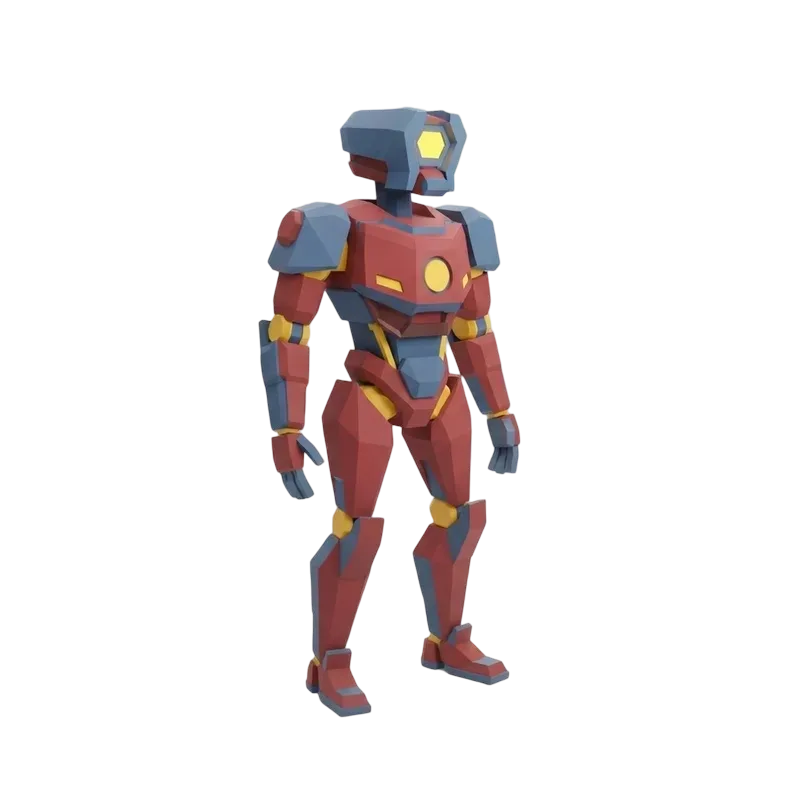
Vergleichen Sie drei Versionen desselben Roboters. Betrachten Sie die Konturen und wechseln Sie dann zur Drahtgitterdarstellung, um zu sehen, wo die Geometrie verschwindet.
3,603Dreiecke
Vergleichen Sie die Silhouette und den Abstand zwischen den Teilen.
87 KB · GLB
Ein Referenznetz, lokal vereinfacht und in Clay verglichen. Vereinfachte Dateien enthalten keine Texturen. Es handelt sich hierbei nicht um drei KI-Generierungen oder garantierte Ergebnisse hinsichtlich des Flächenbudgets.
Stilreferenz3D wird geladen
Zum Drehen ziehen · Zum Zoomen scrollen oder zusammenziehen3,603 Dreiecke
Flächen beschreiben ein Ziel. Dreiecke beschreiben die geladene Datei. Texturen und Komprimierung beeinflussen ebenfalls die Dateigröße.
Kleine Welten beginnen mit einem Objekt.
Zwölf verschiedene Motive. Öffnen Sie das Bild, drehen Sie das Netz und schauen Sie unter die Oberfläche.
GLB
Kleiner Drache
4,986 Dreiecke · 311 KBSteinwachturm
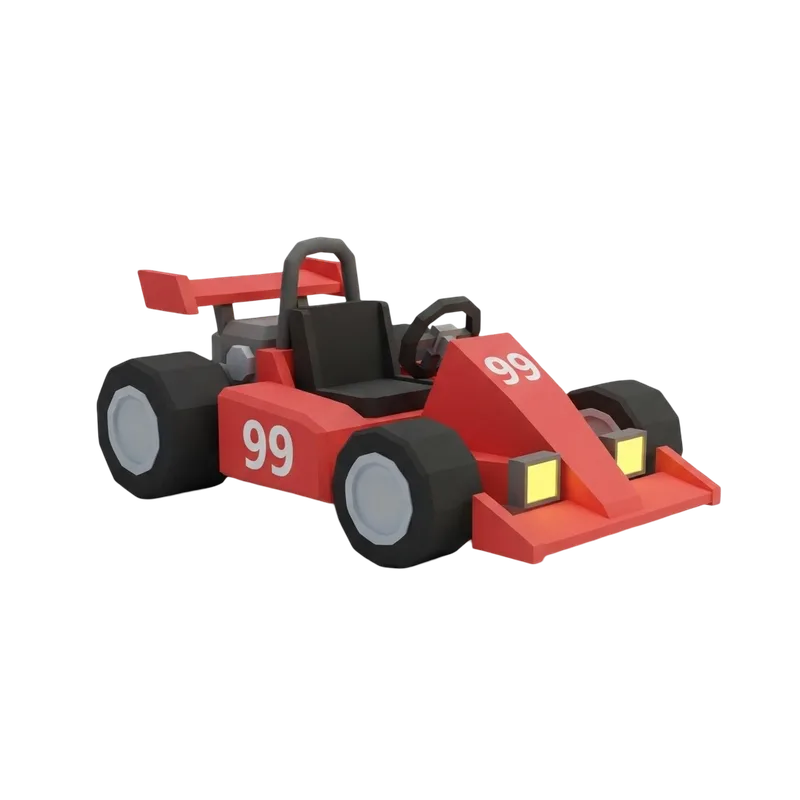
4,804 Dreiecke · 337 KBRotes Go-Kart
4,896 Dreiecke · 291 KBCartoon-Hund
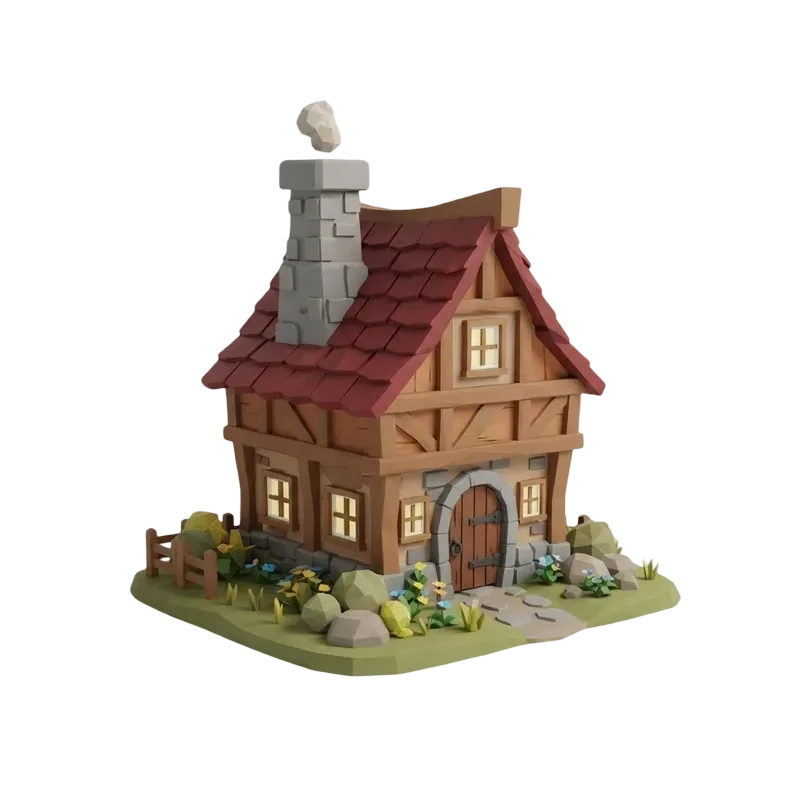
4,417 Dreiecke · 320 KBGemütliches Ferienhaus
4,203 Dreiecke · 367 KBWohnmobil
4,785 Dreiecke · 324 KBBlockiger Abenteurer
4,676 Dreiecke · 337 KBWikingerfigur
5,062 Dreiecke · 432 KBPrüfpunkt-Flag
4,829 Dreiecke · 491 KBWinkelfuchs
4,777 Dreiecke · 439 KBFeuerhammer
3,676 Dreiecke · 365 KBErkunden Sie diese Modellreferenzen, um Silhouetten, Geometrie und Oberflächen zu vergleichen, bevor Sie Ihre eigene Generierung vorbereiten.
Geben Sie dem Modell einen klaren Ausgangspunkt.
Eine vollständige Skizze sagt mehr aus als eine detailreiche Szene. Beginnen Sie mit einem Objekt und stellen Sie dessen wichtige Details gut sichtbar dar.
01Vorlage
023D-Modell
Stilreferenz3D wird geladen
Zum Drehen ziehen · Zum Zoomen scrollen oder zusammenziehen4,203 Dreiecke
- 01
Das gesamte Objekt beibehalten
Lassen Sie Platz um Kopf, Fuß und Extremitäten. Abgeschnittene Teile zwingen den Generator zu Schätzungen.
- 02
Trennen Sie die wichtigen Teile
Sichtbare Lücken zwischen Armen, Beinen und Griffen helfen zu erklären, wie die Form zusammenpasst.
- 03
Überprüfen Sie die verborgene Seite
Ein einzelnes Bild kann nicht alle Oberflächen darstellen. Drehen Sie das Ergebnis und überprüfen Sie die Rückseite und Unterseite vor der Verwendung.
Beschreiben Sie die Form vor der Dekoration.
Erstellen Sie eine hilfreiche Anfrage anhand eines Themas, der Proportionen, der sichtbaren Teile und eines einfachen Farbschemas. Bearbeiten Sie eine der unten vorgeschlagenen Anweisungen.
01Betreff02Proportionen03Separate Teile04Farbblöcke
Anforderungen konsistent halten: Winzige Geometriebudgets und komplizierte Details konkurrieren miteinander.
Text in 3D umwandeln ↗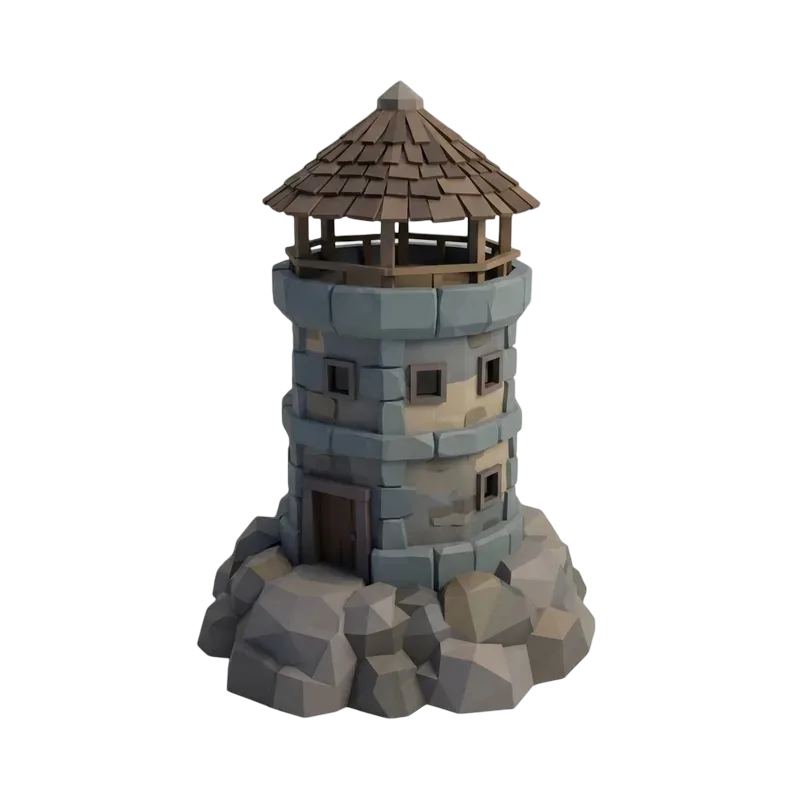 Stilreferenz
Ein facettenreicher Look ist keine Flächenzahl.
Durch Flat Shading wird die Lichtstreuung einer Oberfläche verändert. Dreiecke werden dabei nicht entfernt. Überprüfen Sie sowohl das Erscheinungsbild als auch das Mesh.
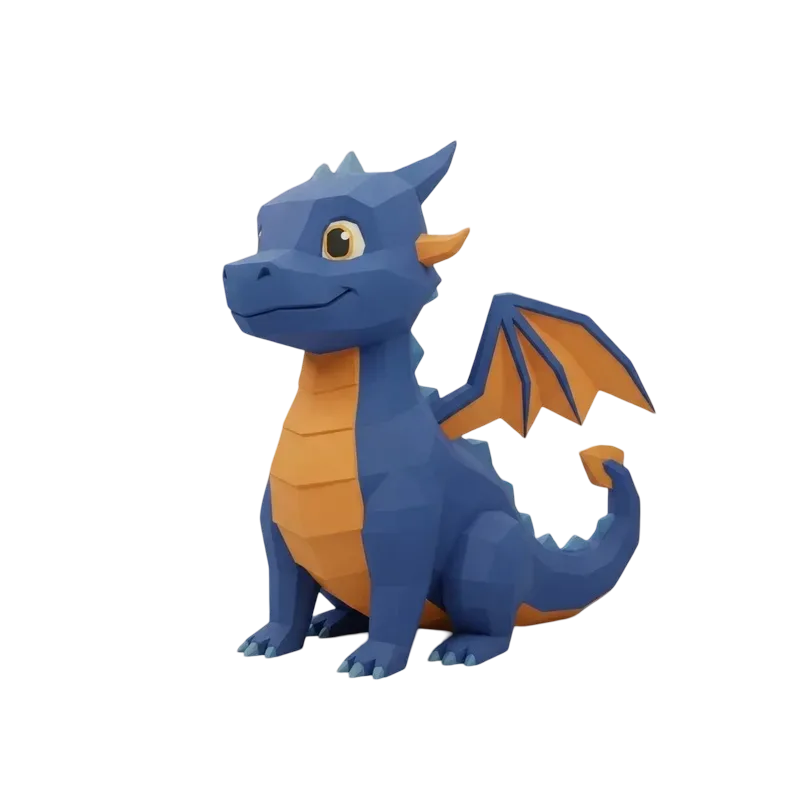
Stilreferenz3D wird geladen
Zum Drehen ziehen · Zum Zoomen scrollen oder zusammenziehen4,986 Dreiecke
Erstellen Sie einen Low-Poly-Charakter, den Sie untersuchen können.
Vergleichen Sie zwei sehr unterschiedliche Ganzkörper-Konzepte. Überprüfen Sie die Abstände zwischen den Gliedmaßen, die Accessoires und den Rücken, bevor Sie die nächste Phase planen.
Überprüfen Sie den Abstand der Gliedmaßen und die Rückseite der Ausrüstung.
Dies sind statische Meshes. Ein sich bewegender Charakter benötigt noch Rigging, Skin-Weights und Animation.
3D-Figuren erstellen ↗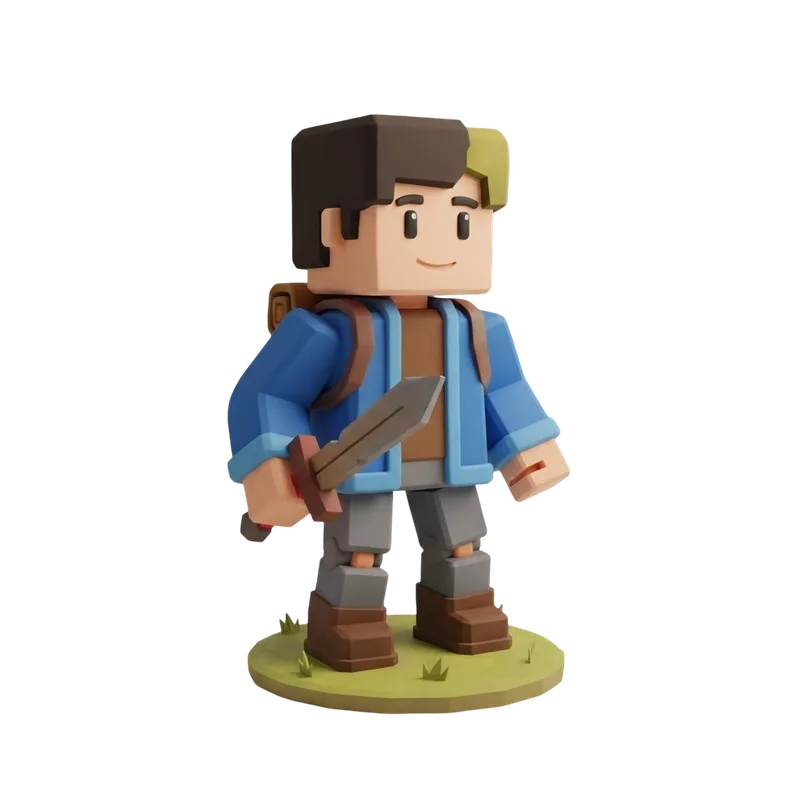
Stilreferenz3D wird geladen
Zum Drehen ziehen · Zum Zoomen scrollen oder zusammenziehen4,676 Dreiecke
Generieren, vereinfachen oder ein flaches Bild erstellen?
Der Begriff „Low-Poly-Generator“ kann verschiedene Aufgaben beschreiben. Wählen Sie den Ausgangspunkt, der Ihrer Aufgabe entspricht.
| Sie haben | Sie benötigen | Nächster Schritt |
|---|---|---|
| Ein Bild oder eine Idee | Ein neues 3D-Netz | Verwenden Sie diesen Generator und fahren Sie in Studio fort. |
| Ein vorhandenes hochauflösendes Netz | Weniger Flächen in derselben Datei | Verwenden Sie eine Netzvereinfachung oder ein Remeshing in einem 3D-Editor. |
| Ein Foto zur Illustration | Ein flaches geometrisches Bild | Verwenden Sie einen 2D-Bildeffekt. Er enthält kein 3D-Mesh. |
Warum sollten Sie Ihren Ausgangspunkt in Fomrix erstellen?
Blicken Sie über die Front hinaus
Drehen Sie das Modell und vergleichen Sie Oberflächen-, Clay- und Drahtgitteransichten, bevor Sie entscheiden, welche Sie behalten möchten.
Halten Sie Ihre Konfiguration zusammen
Ihr Bild oder Ihre Vorgabe, Ihr Flächenbudget und Ihre Texturwahl werden zur Überprüfung in Studio übernommen.
Siehe zuerst den Abspann.
Beginnen Sie mit Economy H3.1 für weniger Credits oder wählen Sie P1 für Ziele mit weniger als 500 Flächen. Der Eingabemodus und die Textur beeinflussen ebenfalls das Angebot.
Ein Setup. Drei praktische Schritte.
- 01
Fügen Sie Ihren Betreff hinzu
Laden Sie ein klares Bild hoch oder beschreiben Sie ein einzelnes Objekt. Verwenden Sie ein Beispiel, falls Sie eine Referenz benötigen.
Bild auswählen ↗ - 02
Rezension im Studio
Wählen Sie Ihr Budget und Ihre Textur für das Gesicht. Ihre Eingaben und die Kostenschätzung werden in Studio fortgesetzt; melden Sie sich an, wenn Sie bereit sind, die Berechnung durchzuführen.
Zielflächen ↗ - 03
Prüfen, dann herunterladen
Überprüfen Sie die Rückseite, die Unterseite und die dünnen Bereiche. Prüfen Sie die aktuellen Netzstatistiken und laden Sie das Ergebnis herunter.
Beginnen Sie mit GLB ↗
Wählen Sie aus, was nach der Generierung geschieht.
Verwenden Sie ein Objekt, um eine Szene zu testen, bevor Sie in die finale Produktion investieren. Überprüfen Sie in Ihrem Editor Skalierung, Ausrichtung, Materialien und Kollisionserkennung. Eine geringe Dreiecksanzahl allein macht ein Objekt noch nicht spielfertig.
- Maßstab und Orientierung
- Rückseite & Unterseite
- Kollisionsanforderungen
Beginnen Sie mit GLB
GLB-Pakete enthalten Geometrie und unterstützte Materialien. Öffnen Sie die heruntergeladene Datei in Ihrer Zielsoftware erneut, um dies zu überprüfen.
GLB-Viewer öffnen ↗Soll das Modell gedruckt werden?
STL-Dateien enthalten Geometrie ohne Farbtexturen. Die Konvertierung einer Datei repariert weder das Netz noch garantiert sie die Druckbarkeit.
Fragen zur Low-Poly-Generierung
Was zählt als Low-Poly-3D-Modell?
Es gibt keine allgemeingültige Zählung für jedes Projekt. Bildschirmgröße, wiederholte Objekte, Texturen und die übrige Szene beeinflussen das Budget. Vergleichen Sie die tatsächlichen Mesh-Statistiken mit den Details, die Ihr Projekt benötigt.
Entspricht das Ergebnis genau der gewünschten Flächenzahl?
Die Flächeneinstellung ist ein Generierungsziel. Lesen Sie die tatsächliche Dreiecksanzahl nach dem Laden des Ergebnisses. Angeforderte Flächen und gemessene Dreiecke sind separate Felder und sollten nicht als dieselbe Messung behandelt werden.
Kann dadurch die Polygonanzahl eines bestehenden Modells reduziert werden?
Diese Seite erstellt ein neues Netz aus Text oder einem Bild. Sie reduziert keine hochgeladene 3D-Datei. Verwenden Sie für diese Aufgabe einen Workflow zur Netzvereinfachung oder zum Neuvernetzen.
Kostet eine niedrigere Flächenzahl weniger Credits?
Nicht eigenständig. Die Fomrix-Credits folgen dem Eingabemodus, dem KI-Modell und den Textureinstellungen. Die aktuelle Schätzung wird neben den Steuerelementen angezeigt und kann vor der Generierung in Studio überprüft werden.
Kann ich das Ergebnis in einem Spiel, im Web oder zum Ausdrucken verwenden?
Überprüfen Sie zunächst die heruntergeladene GLB-Datei in Ihrer Zielsoftware. Validieren Sie Skalierung, Materialien und Geometrie. Rigging, Kollisionsabfrage und Druckvorbereitung sind separate Schritte. Die STL-Konvertierung entfernt Farbtexturen und repariert die Geometrie nicht automatisch.
Soll ich für ein Low-Poly-Asset H3.1 oder P1 wählen?
H3.1 ist der günstigere Startpunkt und akzeptiert Ziele von 500 Flächen. P1 akzeptiert Ziele von 50 Flächen und ist teurer. Beginnen Sie mit der Geometrie, die Ihr Objekt benötigt; wählen Sie P1, wenn der geringere Zielbereich wichtig ist. Überprüfen Sie das tatsächliche Ergebnis, anstatt die angeforderte Anzahl als Garantie zu betrachten.
Soll ich 2.000, 5.000 oder 10.000 Flächen auswählen?
Verwenden Sie 2.000 als Startwert für ein einfaches Hintergrundobjekt, 5.000, wenn die Silhouette mehr Teile hat, und 10.000, wenn gebogene oder dünne Details mehr Geometrie erfordern. Dies sind Startwerte, keine Engine-Beschränkungen. Überprüfen Sie die tatsächliche Dreiecksanzahl und testen Sie die gesamte Szene auf Ihrem Zielgerät.
Wird mein Modell auf einem Smartphone schneller geladen, wenn ich weniger Polygone verwende?
Weniger Polygone können die Geometriedaten und den Rendering-Aufwand reduzieren, aber Texturauflösung, Komprimierung, Materialien, Draw Calls und Netzwerkgeschwindigkeit spielen ebenfalls eine Rolle. Überprüfen Sie sowohl die GLB-Größe als auch die Texturen und testen Sie dies auf einem echten Smartphone. Eine niedrigere Polygonanzahl allein garantiert weder einen kleineren Download noch eine flüssigere Darstellung.
Wie kann ich ein Foto oder eine Textvorlage in ein Low-Poly-3D-Modell umwandeln?
Der Low-Poly-Generator von Fomrix erstellt aus einem Foto oder einer Textbeschreibung ein neues, herunterladbares Mesh. Laden Sie ein klares Bild eines Objekts hoch oder beschreiben Sie dessen Form, Proportionen und Farben. Wählen Sie das Modell, die Zielflächen und die Textur aus und fahren Sie dann mit Studio fort, wobei Ihre Eingaben und Einstellungen erhalten bleiben. Überprüfen Sie das Angebot, bevor Sie sich anmelden und das Modell generieren. Dieser Workflow erstellt ein neues Modell; er reduziert nicht die Polygonanzahl eines bestehenden Meshs. Richten Sie Ihr Low-Poly-Modell ein
Ist der Low-Poly-Generator kostenlos?
Mit Fomrix können Sie ein Low-Poly-Modell generieren und herunterladen. Neue Konten erhalten einmalig 10 Test-Credits. Economy H3.1 kostet ab 10 Credits für Text ohne Texturen oder ab 30 Credits für ein Bild mit Standardtexturen. Beispiele und Einstellungen können Sie ohne Anmeldung ansehen. Weitere Generierungen benötigen Credits. Prüfen Sie vor dem Start Guthaben und Gesamtbedarf. Modelle kostenloser Konten können für die öffentliche Galerie ausgewählt werden. Wählen Sie Ihre Eingabe und sehen Sie die Credits an
Wie kann man in Fomrix am günstigsten ein Low-Poly-Modell erstellen?
Wählen Sie Economy H3.1. Text mit Geometrie benötigt 10 Credits; Standardtexturen benötigen 20. Ein Bild benötigt 20 Credits für Geometrie oder 30 mit Standardtextur. H3.1 akzeptiert Flächenziele ab 500; wählen Sie die Option P1 mit höherem Credit-Bedarf, wenn Sie ein Ziel unter 500 benötigen. Das tatsächliche Mesh kann vom Ziel abweichen. Dies sind Credits pro Generierung, ohne Abonnementpflicht; eine Änderung des Flächenziels allein ändert den Preis nicht. Vergleich der Low-Poly-Einstellungen
Kann ich Low-Poly-Charaktere für ein Spiel erstellen?
Fomrix kann aus einem Bild oder Text ein statisches Ganzkörper-Charakter-Mesh generieren und die GLB-Datei zum Download für die weitere Spielvorbereitung bereitstellen. Der gesamte Körper wird mit sichtbaren Lücken zwischen den Gliedmaßen dargestellt. Überprüfen Sie vor der Verwendung Rücken und Gelenke und bereiten Sie anschließend Rigging, Skin-Weights, Animationen und Kollisionen gemäß den Anforderungen Ihres Spiels vor. Ein niedriges Face-Target führt nicht automatisch zu einem geriggten oder spielfertigen Charakter. Erstellen eines Low-Poly-Charakters
Geben Sie Ihrer nächsten Idee eine Form.
Motiv wählen, Flächenbudget festlegen und im Studio weiterarbeiten.
In Studio generieren