01
Form aus einer sichtbaren Referenz
Silhouette, Perspektive und sichtbare Merkmale bestimmen die Gesamtfläche. Ein Objekt sollte erkennbar und vollständig innerhalb des Bildausschnitts liegen.
EIN BILD, JEDER WINKEL
Verwandeln Sie ein Foto oder eine Illustration in ein 3D-Modell. Erkunden Sie jeden Winkel und laden Sie die texturierte GLB-Datei herunter.
10 Gratis-Credits einmalig · Keine Karte erforderlich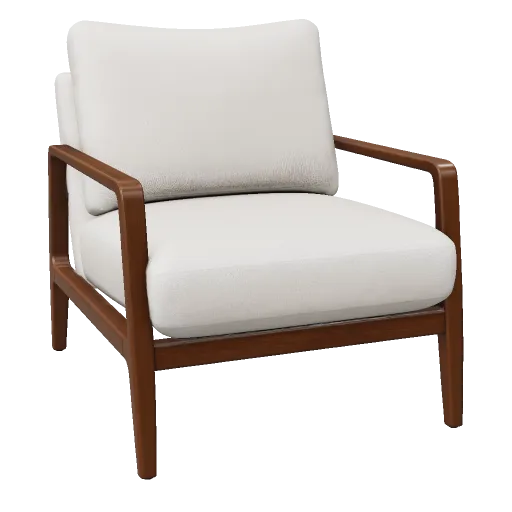
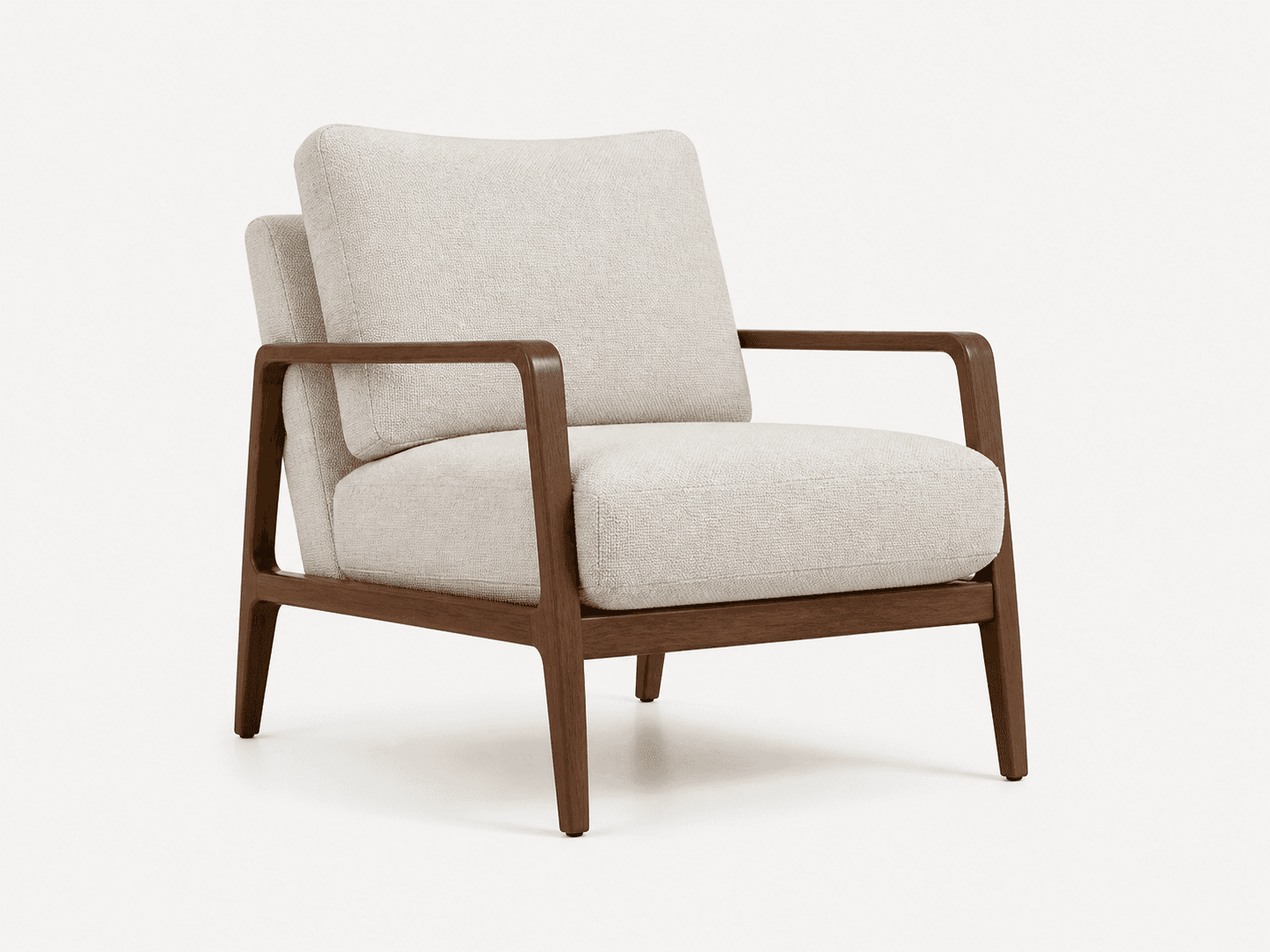
Dieser veröffentlichte Bild-zu-3D-Auftrag verbrauchte 30 Credits. Vergleichen Sie die Originalvorlage mit den tatsächlichen Kissen, dem Rahmen und der rekonstruierten Unterseite.
Die KI-Rekonstruktion erzeugt ein neues Objekt aus visuellen Hinweisen. Es handelt sich dabei um mehr als nur die Extrusion von Pixeln und nicht um einen vermessenen 3D-Scan.
Silhouette, Perspektive und sichtbare Merkmale bestimmen die Gesamtfläche. Ein Objekt sollte erkennbar und vollständig innerhalb des Bildausschnitts liegen.
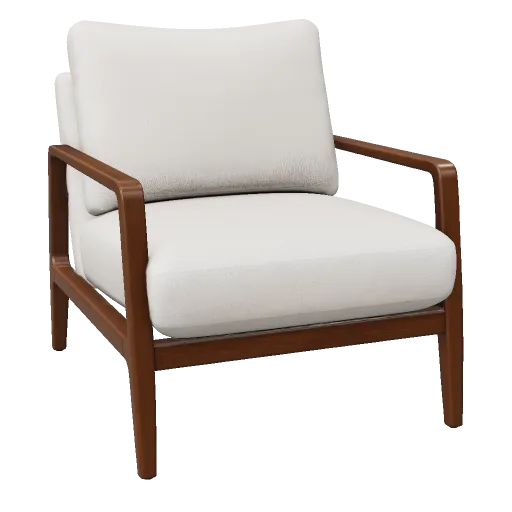
Tiefe, Rückseite und Unterseite sind Vorhersagen. Vergleichen Sie diese Bereiche, bevor das Modell ein reales Produkt darstellt oder zu einem Druck wird.
Texturen liefern Hinweise auf Farbe und Material. Benötigen Sie lediglich eine Formstudie, erstellen Sie zuerst die Geometrie; fügen Sie die Darstellung erst hinzu, wenn Sie eine klarere Richtung haben.
Bitte verwenden Sie eine JPG-, PNG- oder WebP-Datei mit maximal 20 MB. Lesen Sie sich vor dem Hochladen diese drei Teile der Referenz durch.
ECHTE GENERATIONEN
Öffnen Sie die Originalreferenz und das daraus generierte Modell.
Behalten Sie die Referenz während des gesamten Prozesses neben dem Ergebnis bei.
Ziehen Sie eine JPG-, PNG- oder WebP-Datei mit bis zu 20 MB in Studio. Die lokale Vorschau ermöglicht es Ihnen, den Bildausschnitt vor dem Hochladen zu überprüfen.
Öffnen Sie die Stuhlreferenz in StudioIllustrierter Bildworkflow · keine Generierung eingereichtWählen Sie anhand der benötigten Beweise und Genauigkeit, nicht nur anhand der Dateiendung.
| Methode | Eine sinnvolle Wahl, wenn | Was Sie noch benötigen |
|---|---|---|
| KI-Bild zu 3D | Für ein Bild oder Konzept wird ein schnell startendes Asset benötigt. | Überprüfen Sie die abgeleiteten Oberflächen und verfeinern Sie das Ergebnis |
| Photogrammetrie / 3D-Scan | Gemessene Oberflächen in der realen Welt sind wichtig | Genügend überlappende Aufnahmen, Kalibrierung und Bereinigung |
| Manuelle Modellierung / CAD | Exakte Abmessungen oder beabsichtigte Topologie sind von Bedeutung. | Gemessene Spezifikationen und Modellierungsarbeiten |
Wählen Sie eine Verwendung aus, um die Art des Assets und die erforderlichen Folgearbeiten anzuzeigen.
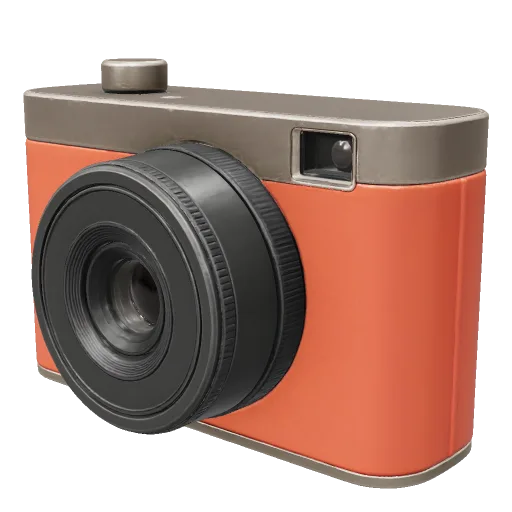
Ein Kamerakonzept veranschaulicht, wie eine schräge Referenz die Linse, die Bedienelemente und die Materialgrenzen darstellt. Es handelt sich um ein Visualisierungskonzept, nicht um einen maßstabsgeprüften Produktscan.
Bewerten Sie das Ergebnis visuell, bevor Sie in die Verfeinerung investieren.
Öffnen Sie das Foto des Stuhls in voller Größe und betrachten Sie anschließend das danebenliegende, real generierte Mesh. Der Vergleich bezieht sich ausschließlich auf einen dokumentierten Auftrag.
Überprüfen Sie den StuhlOberflächen-, Clay- und Drahtgitteransichten zeigen, ob ein Detail aus der Textur oder der Geometrie stammt, sodass Sie die richtige Bearbeitung auswählen können.
Anzeigemodus wechselnDie ursprüngliche GLB-Datei speichert die generierten Materialien für die Übergabe an Blender. Archivieren Sie alternative Ergebnisse in Ihrer Bibliothek, während Sie die ausgewählte Version verfeinern.
Planen Sie die ÜbergabeVergleichen Sie die Bildmoduseinstellungen, bevor Sie Ihre Referenz hochladen. Die Steuerelemente verwenden die Preisregeln von Studio.
Voraussichtlicher Credit-Bedarf
Credit-Bedarf für eine Generierung. Detaillierte Texturen und weitere Studio-Einstellungen können den Gesamtbedarf ändern. P1 ist ein eigenständiges Low-Poly-Modell.
Einstellungen im Studio wählenCredit-Tarife ansehenNeue Konten können innerhalb von 7 Tagen nach der Registrierung einmalig 10 Test-Credits erhalten. Das Angebot gilt einmal pro Person und Netzwerk. Test-Credits verfallen 7 Tage nach Erhalt; spätere Anmeldungen bringen keine weiteren Credits. Gekaufte Credits verfallen nicht.
Mit einem kostenpflichtigen Tarif erhalten Sie weitere Credits für Generierungen. Gekaufte Credits verfallen nicht. Lokale Viewer und Konverter bleiben kostenlos.
Bewahren Sie das Original auf und erstellen Sie dann eine Kopie für den vorgesehenen Bestimmungsort.
Importieren Sie die GLB-Datei mit glTF 2.0. Überprüfen Sie verdeckte Flächen, Materialien und Skalierung, bevor Sie Ihr Bearbeitungsprojekt speichern.
Ein generiertes Original stellt kein Leistungsbudget für Websites dar. Reduzieren Sie die Geometrie- und Texturgewichtung in Ihren Produktionswerkzeugen und testen Sie anschließend auf einem Smartphone.
Ein Foto liefert keine physikalischen Abmessungen. Die Geometrie benötigt eine Zielgröße und strukturelle Überprüfungen, bevor sie an einen Slicer übergeben wird.
Ändern Sie die Eingabe oder den Workflow entsprechend dem Problem, das Sie tatsächlich sehen können.
Es wurde aus einer einzigen Ansicht abgeleitet. Wählen Sie eine Referenz, die mehr Tiefe bietet, oder verwenden Sie einen gemessenen Mehransichts-Workflow, wenn die verborgene Struktur übereinstimmen muss.
Überprüfen Sie Ihre Referenz in StudioVergleichen Sie die Ansicht ohne Texturen mit dem Drahtgitter. So erkennen Sie, welche Details zur Geometrie gehören. Aufgemalte Texturdetails werden nicht als Relief gedruckt.
Vergleichen Sie die AnzeigemodiLaden Sie das Original zum Bearbeiten herunter und erstellen Sie anschließend eine optimierte Webversion. Überprüfen Sie die Polygon- und Texturbudgets auf einem echten Smartphone, wobei während des Ladevorgangs ein Poster eingeblendet wird.
GLB-Inhalt prüfenKlare Antworten auf häufig gestellte Fragen zum Generieren, Überprüfen, Reparieren und Herunterladen von 3D-Assets mit Fomrix.
Wenden Sie sich an den Fomrix-Support.
Benötigen Sie Unterstützung bei einem bestimmten Referenzbild, benutzerdefinierten Formaten oder der Druckvorbereitung? Kontaktieren Sie uns jederzeit.
support@fomrix.comMelden Sie sich an, wählen Sie ein Foto mit einem klaren Hauptmotiv und starten Sie die Bildgenerierung in der Studio. Fomrix erstellt eine GLB-Datei, die Sie drehen, untersuchen und herunterladen können.
Die KI-gestützte Bild-zu-3D-Konvertierung sagt anhand visueller Merkmale in einer Referenz ein neues Objekt voraus. Ein Scan erfasst gemessene Oberflächendaten; daher ist Scannen die bessere Methode, wenn es auf physikalische Genauigkeit ankommt.
Es kann zwar aus einer Referenz ein vollständiges und nützliches Objekt erstellen, das Bild zeigt jedoch nur einen Teil davon. Die KI schätzt verdeckte Rückseiten, Unterseiten und die Tiefe. Überprüfen Sie diese Bereiche daher, bevor Sie das Modell weiterverwenden.
Der aktuelle Generator akzeptiert ein JPG-, PNG- oder WebP-Bild mit einer Größe von bis zu 20 MB. Verwenden Sie ein Bild mit einem klar erkennbaren Motiv, sichtbaren Konturen und ausreichend Freiraum um das Objekt herum.
Die gespeicherte Originaldatei ist im GLB-Format. Wählen Sie im Download-Menü GLB für die Originalmaterialien und -texturen, STL für ein druckfertiges Mesh oder OBJ für statische Geometrie. STL- und OBJ-Exporte enthalten keine Texturen.
Sie können Studio erkunden, eine lokale Referenz auswählen und die Einstellungen auch ohne Konto testen. Melden Sie sich erst an, wenn Sie mit der Generierung beginnen; dann wird die Referenz hochgeladen und die Credits werden verwendet. Das Anzeigen von Beispielen, der Export und einfache Reparaturen verbrauchen keine Generierungs-Credits.
Einzelne Objekte, Spielzeug, Möbel, Schuhe, Requisiten und Charakterreferenzen eignen sich in der Regel besser als überfüllte Szenen. Klare Silhouetten und sichtbare Objektgrenzen sind hilfreich.
Ja. Wenn Ihr Endziel der 3D-Druck ist, verwenden Sie den speziellen Workflow „Bild zu STL“ oder konvertieren Sie die generierte GLB-Datei in STL und überprüfen Sie anschließend Skalierung, Wandstärke und Netzintegrität vor dem Slicen.
Ja. Aktuelle Blender-Versionen können GLB-Dateien importieren. Je nach Referenz und Ihrem Verwendungszweck möchten Sie möglicherweise nach dem Import noch Topologie, Materialien, Skalierung oder einzelne Teile anpassen.
Nein. Ein Foto gibt keine verlässliche Darstellung der realen Größe wieder. Legen Sie die endgültigen Abmessungen in Ihrem 3D- oder Druckvorbereitungsprogramm fest und überprüfen Sie diese, bevor Sie das Objekt herstellen oder an ein anderes Objekt anpassen.
GLB ist für die effiziente 3D-Bereitstellung im Web konzipiert. Sie können GLB-Assets in Fomrix in der Vorschau anzeigen und einen weboptimierten Workflow nutzen, wenn das finale Modell für interaktive Produkte oder AR-Erlebnisse bestimmt ist.
Mit Fomrix können Sie ein Produktfoto im JPG-, PNG- oder WebP-Format in ein 3D-Modell mit Texturen umwandeln und als GLB herunterladen. Verwenden Sie eine klare Ansicht des vollständigen Produkts, aktivieren Sie Texturen und prüfen Sie im Studio den Credit-Bedarf. Kontrollieren Sie Rückseite, Unterseite und Materialübergänge. Optimieren Sie eine Kopie für Ihre Website. Die KI ergänzt verdeckte Flächen; das Ergebnis ist kein maßgenauer Produktscan. Erstellen Sie ein Modell aus Ihrem Produktfoto
Dünne Beine, Finger und Lücken lassen sich anhand eines einzelnen Bildes oft schwer erkennen. Verwenden Sie ein größeres, schärferes Motiv, dessen Silhouette vollständig sichtbar ist, entfernen Sie störende Hintergrundelemente und trennen Sie überlappende Teile im Referenzbild. Überprüfen Sie das eigentliche Mesh; fehlende Geometrie lässt sich durch das Aktivieren von Texturen nicht wiederherstellen. Erstellen Sie eine klarere Referenz.
Verwenden Sie es als visuellen Ausgangspunkt, nicht als maßgenauen Ersatz. Ein Foto gibt keine Auskunft über verdeckte Geometrie, Toleranzen oder den tatsächlichen Maßstab. Verwenden Sie für passgenaue oder tragende Teile Messungen und CAD-Daten und validieren Sie anschließend die Konstruktion für den vorgesehenen Einsatz. Überprüfen Sie den Druckworkflow.
Fomrix bietet einmalig 10 Test-Credits für berechtigte neue Konten. Das reicht für ein H3.1-Modell aus Text mit Standardgeometrie ohne Texturen. Die Bildgenerierung benötigt mehr Credits; das Studio zeigt den Gesamtbedarf vor dem Start. Sie können die Bildbeispiele kostenlos in 3D ansehen. Test-Credits verfallen 7 Tage nach Erhalt, und es gibt keine tägliche Gutschrift. Bildgenerierung und Credit-Bedarf ansehen
Beginnen Sie mit einer eindeutigen Referenz. Ihr erstes Ergebnis ist ein Modell, das Sie untersuchen können.